Chuyên gia
Một Expert (chuyên gia) là một tập kiến thức kèm hướng dẫn riêng. Bạn thêm bước AI Expert vào automation, và AI sẽ trả lời người mua với vai trò Expert đó, dựa trên các tài liệu bạn đã đính kèm. Bạn có thể có nhiều Expert — ví dụ “Hỏi đáp sản phẩm” và “Vận chuyển & Đổi trả” — mỗi Expert có kiến thức và giọng điệu riêng.
Mở từ thanh bên: AI → Chuyên gia.
Quản trị và Quản lý có thể tạo, chỉnh sửa và thử Expert. Nhân viên hỗ trợ và Người xem chỉ xem được.
Danh sách Chuyên gia
Phần tiêu đề “Danh sách Chuyên gia”Mỗi thẻ Expert hiện tên, hướng dẫn, trạng thái và số nguồn đã sẵn sàng (2/3 nguồn sẵn sàng). Trạng thái là một trong các loại:
- Sẵn sàng — Expert có thể trả lời.
- Cần kiến thức — Expert chỉ được trả lời từ kiến thức của nó, nhưng chưa có tài liệu nào sẵn sàng.
- Tạm dừng — Expert đang bị tắt.
Tạo Expert
Phần tiêu đề “Tạo Expert”- Vào AI → Chuyên gia và nhấp Chuyên gia mới.
- Nhập Tên, ví dụ
Product Q&A. - Trong 1 · Hướng dẫn, mô tả cách Expert nên trả lời: giọng điệu, ngôn ngữ, giới hạn, và khi nào người mua nên nói chuyện với đội của bạn. Ví dụ: “Trả lời như một cố vấn chăm sóc da thân thiện; dưới 2 câu.”
- Để Chỉ trả lời từ kiến thức đã đính kèm ở trạng thái bật (khuyên dùng). Khi đó Expert chỉ dùng tài liệu của bạn và không tự bịa ra thông tin.
- Trong 2 · Kiến thức, đính kèm tài liệu. Dùng tab Tải lên để thêm tệp mới, hoặc tab Thư viện để chọn tệp bạn đã tải lên. Xem Kho kiến thức.
- Nhấp Tạo chuyên gia. Trang của Expert sẽ mở ra.
Trang Expert
Phần tiêu đề “Trang Expert”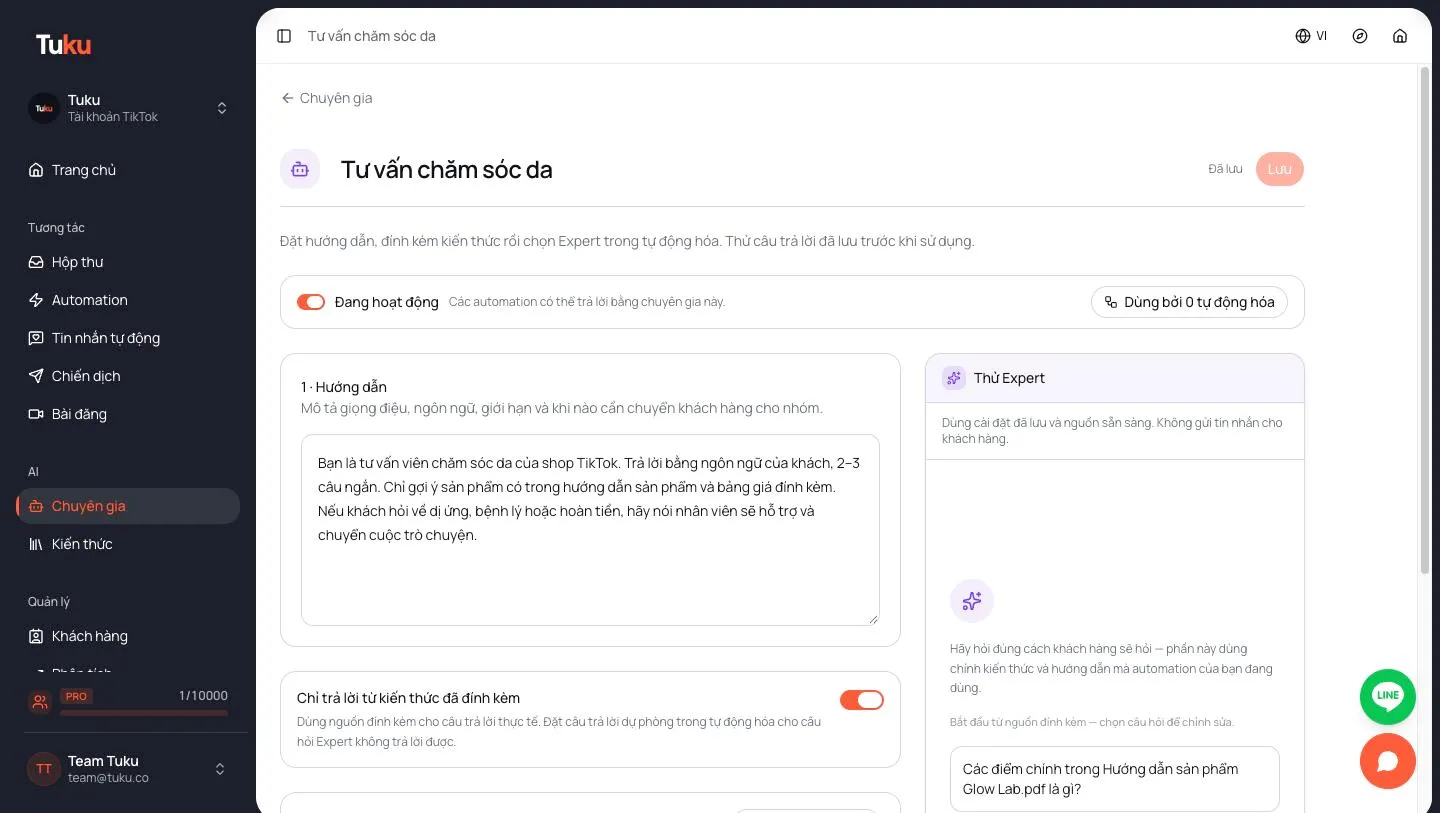
Ở trên cùng bạn thấy tên, huy hiệu Đã lưu hoặc Thay đổi chưa lưu, và nút Lưu.
- Công tắc Đang hoạt động / Tạm dừng — bật hoặc tắt Expert. Thay đổi được lưu ngay (xem Đang hoạt động và tạm dừng).
- Dùng bởi 2 tự động hóa — chuyển tới danh sách các automation đang dùng Expert này.
- 1 · Hướng dẫn và Chỉ trả lời từ kiến thức đã đính kèm — chỉnh sửa, rồi nhấp Lưu.
- 2 · Kiến thức — các tài liệu đã đính kèm và 2/3 nguồn sẵn sàng. Nhấp Thêm kiến thức để đính kèm thêm, hoặc gỡ một tài liệu. Tệp vẫn còn trong thư viện của bạn. Quản lý thư viện mở Kho kiến thức. Thay đổi về kiến thức được lưu ngay.
- 3 · Tự động hóa đã kết nối — từng automation đang dùng Expert này, được đánh dấu Đang chạy hoặc Bản nháp / không hoạt động. Nhấp Chọn tự động hóa để tới danh sách automation của bạn.
Nếu bạn rời đi khi còn thay đổi chưa lưu, Tuku sẽ yêu cầu bạn chọn Lưu & rời đi hoặc Bỏ & rời đi.
Thử Expert
Phần tiêu đề “Thử Expert”Dùng khung Thử Expert trên trang Expert để kiểm tra câu trả lời trước khi người mua thấy.
- Lưu thay đổi trước. Bản thử dùng cài đặt đã lưu và chỉ những tài liệu đã sẵn sàng. Nếu bạn có thay đổi chưa lưu, khung thử sẽ yêu cầu bạn lưu.
- Chọn một câu hỏi gợi ý (dựa trên tài liệu đã đính kèm), hoặc tự gõ câu hỏi theo cách người mua sẽ hỏi.
- Đọc câu trả lời. Câu trả lời cho biết đã dùng bao nhiêu nguồn.
- Nếu câu trả lời chưa đúng, hãy cải thiện hướng dẫn hoặc tài liệu, lưu lại, rồi thử lại. Nhấp Bắt đầu lại để bắt đầu từ đầu.
Không có tin nhắn nào được gửi cho khách hàng trong lúc thử.
Nếu Expert không trả lời được, bạn sẽ thấy Chưa có câu trả lời từ AI và lý do — ví dụ không có kiến thức nào khớp với câu hỏi. Trong automation thật, người mua sẽ nhận tin nhắn dự phòng của bạn thay thế.
Dùng Expert trong automation
Phần tiêu đề “Dùng Expert trong automation”Expert trả lời người mua thật qua bước AI Expert trong automation. Bước này đảm nhận toàn bộ phần hỏi đáp: nó trả lời các câu hỏi tiếp theo cho tới khi người mua xong hoặc yêu cầu gặp người thật.
- Mở một automation trong trình chỉnh sửa.
- Thêm bước AI Expert và chọn Expert của bạn.
- Viết Tin nhắn dự phòng cho những câu hỏi Expert không trả lời được.
- Lưu và xuất bản automation.
Xem Hội thoại với AI Expert để biết các cuộc trò chuyện này diễn ra và kết thúc thế nào, và Các node trong flow để biết cài đặt của bước.
Đang hoạt động và tạm dừng
Phần tiêu đề “Đang hoạt động và tạm dừng”Mỗi Expert ở trạng thái Đang hoạt động hoặc Tạm dừng.
- Đang hoạt động — automation có thể trả lời bằng Expert này.
- Tạm dừng — automation dùng Expert này sẽ gửi tin nhắn dự phòng thay cho câu trả lời của AI. Bạn không thể thử Expert đang tạm dừng.
Tạm dừng không thay đổi automation của bạn. Hãy dùng nó như công tắc tắt trong lúc bạn sửa kiến thức của Expert.
Xóa Expert
Phần tiêu đề “Xóa Expert”Trong danh sách Chuyên gia, nhấp nút xóa trên một thẻ và xác nhận.
- Tài liệu kiến thức của Expert vẫn được giữ trong thư viện, và vẫn được đính kèm với các Expert khác.
- Nếu một automation vẫn dùng Expert, Tuku sẽ cho bạn biết đó là automation nào. Hãy gỡ Expert khỏi automation đó trước.
Chuyên gia và kiến thức
Phần tiêu đề “Chuyên gia và kiến thức”Một tài liệu có thể được đính kèm vào nhiều Expert, và một Expert có thể dùng nhiều tài liệu. Tải câu hỏi thường gặp, chính sách và thông tin sản phẩm lên một lần trong Kho kiến thức, rồi kết hợp chúng thành các Expert chuyên biệt.