Flow DM
Flow là danh sách các bước mà automation chạy sau khi trigger kích hoạt. Bạn xây dựng nó trên canvas trong trình chỉnh sửa automation. Mỗi automation có flow riêng.
Trình chỉnh sửa
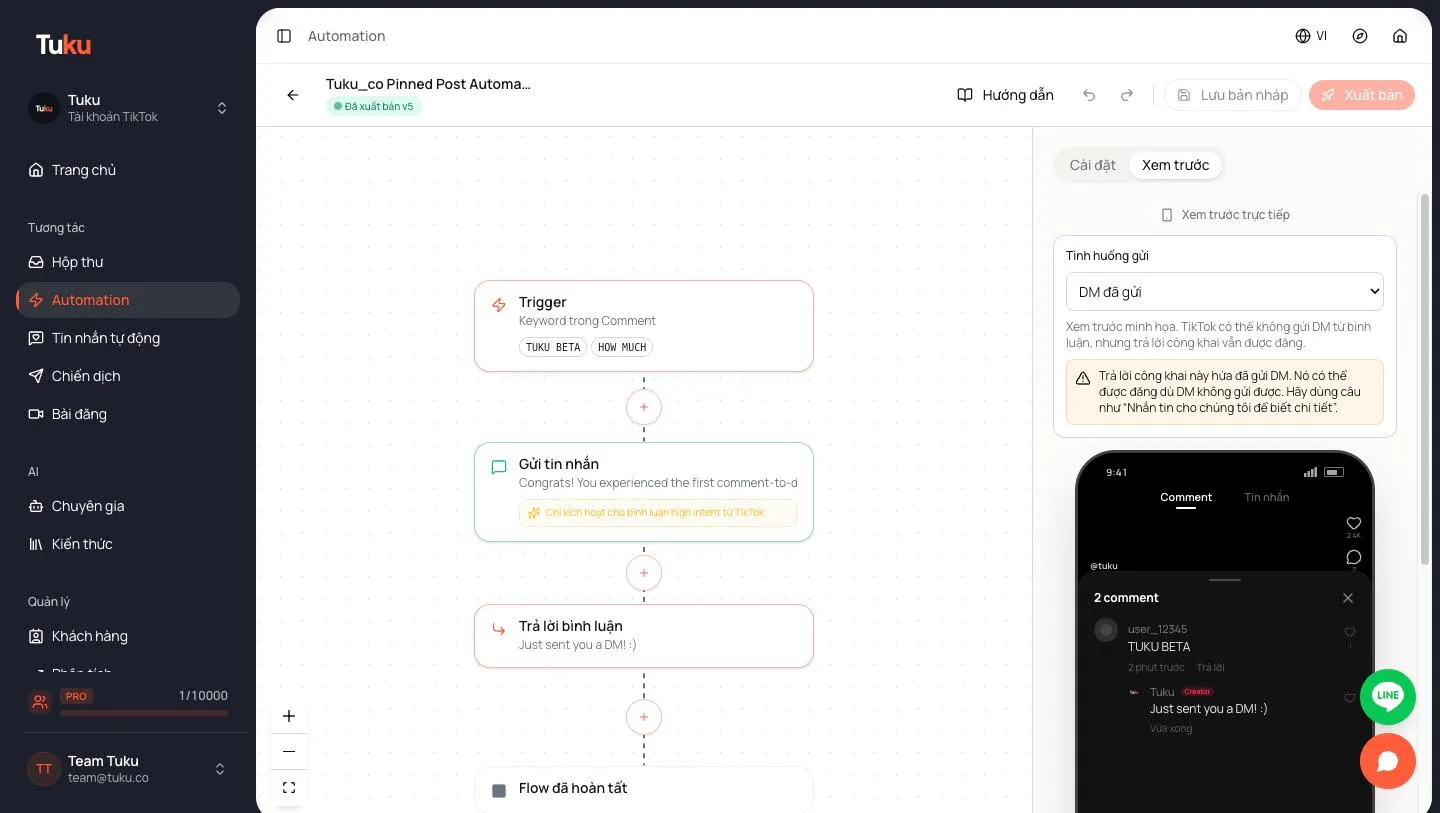
Phần tiêu đề “Trình chỉnh sửa”- Canvas: trigger nằm ở trên cùng, các bước chạy từ trên xuống dưới. Bấm + (Thêm một node) giữa các bước để thêm bước mới. Những bước có nhánh (như Điều kiện) sẽ tách thành các đường đi song song.
- Cài đặt: bấm vào một bước để chỉnh sửa ở đây. Trên màn hình nhỏ, phần cài đặt mở trong một bảng từ dưới lên.
- Xem trước: hiển thị những gì khách hàng thấy, dưới dạng một chiếc điện thoại. Flow bình luận có tab Comment và tab Tin nhắn.
- Hướng dẫn: mở Hướng dẫn automation, với mọi loại bước và một số công thức đã được kiểm chứng.
- Hoàn tác và Làm lại ở thanh trên cùng.
Các khối xây dựng
Phần tiêu đề “Các khối xây dựng”Những bước bạn sẽ dùng nhiều nhất:
| Bước | Chức năng |
|---|---|
| Gửi tin nhắn | Gửi một DM dạng văn bản. |
| Trả lời bình luận | Đăng phản hồi công khai dưới bình luận (chỉ với trigger bình luận). |
| Gửi thẻ Q&A | Gửi một câu hỏi với tối đa 3 lựa chọn bấm được. |
| Chờ phản hồi | Tạm dừng đến khi khách hàng trả lời, và có thể rẽ nhánh theo nội dung họ nói. |
| Điều kiện | Tách flow theo label hoặc trạng thái theo dõi. |
| AI Expert | Trả lời câu hỏi của khách hàng dựa trên kiến thức của bạn (Pro). |
| Chuyển cho người thật | Dừng automation và chuyển cuộc trò chuyện cho đội của bạn. |
Còn nhiều bước khác, như hình ảnh, chia sẻ bài đăng, hẹn giờ và cổng theo dõi. Xem Các node trong flow để biết mọi bước.
Quy tắc cho flow bình luận
Phần tiêu đề “Quy tắc cho flow bình luận”TikTok giới hạn những gì bạn có thể gửi sau một bình luận. Trình chỉnh sửa áp dụng các quy tắc sau:
- Tin nhắn đầu tiên phải là văn bản. Trong flow bình luận, bước gửi đầu tiên phải là Gửi tin nhắn. Hình ảnh, bài đăng chia sẻ hay thẻ Q&A không thể đứng đầu. Trong menu Thêm một node, các bước đó bị làm mờ, và bước đặt sai chỗ sẽ hiện cảnh báo màu đỏ. Văn bản có thể chứa link.
- Một tin nhắn cho đến khi họ trả lời. TikTok chỉ gửi một tin nhắn từ một bình luận. Tin nhắn thứ hai trước Chờ phản hồi sẽ bị cảnh báo và sẽ không được gửi. Hãy đặt Chờ phản hồi trước tin nhắn tiếp theo.
- Trả lời bình luận chỉ hoạt động với trigger bình luận. Trong flow Keyword trong DM, đây là lỗi.
- Chỉ một số bình luận nhận được DM. TikTok phải đánh dấu bình luận là high intent. Xem Ai thực sự nhận được DM.
Flow Keyword trong DM không có quy tắc 1 và 2. Khách hàng đã nhắn cho bạn trước, nên cuộc trò chuyện đã mở sẵn. Giới hạn nhắn tin của TikTok vẫn áp dụng.
Cấu trúc của một flow tốt
Phần tiêu đề “Cấu trúc của một flow tốt”Một flow chuyển đổi tốt thường trông như sau:
- Trả lời câu hỏi hiển nhiên trước. Nếu họ bình luận
PRICE, hãy báo giá ngay trong tin nhắn đầu tiên. Đừng bắt họ hỏi lại. - Đăng một phản hồi công khai ngắn, sau DM.
- Hỏi một câu, chỉ khi cần. Ví dụ “30ml hay 50ml?”. Dùng Gửi thẻ Q&A hoặc Chờ phản hồi với định tuyến theo phản hồi.
- Chỉ ra bước tiếp theo. Một dòng về cách đặt hàng.
- Cho phép gặp người thật. Một lựa chọn trên thẻ Q&A như
คุยกับแอดมินdẫn tới Chuyển cho người thật.
Tránh lời chào dài, mô tả sản phẩm dài, hỏi quá hai câu, và những tin nhắn kiểu “Thông tin này có giúp được bạn không?”. Mỗi tin nhắn thừa là một chỗ khiến người ta bỏ đi.
Giọng điệu
Phần tiêu đề “Giọng điệu”Tin nhắn tự động nói thay cho thương hiệu của bạn. Chúng nên:
- Nghe như một người đang gõ trên điện thoại. Câu ngắn. Tối đa một emoji mỗi tin nhắn.
- Dùng cùng ngôn ngữ với bình luận. Đừng trả lời bằng tiếng Anh cho một bình luận tiếng Thái.
- Cụ thể.
฿890 for 30ml, ฿1,490 for 50mlhiệu quả hơnPricing varies — message us. - Không nghe như máy. Tránh
Thank you for your message!vàOur team will get back to you shortly.
Hãy đọc to lên. Nếu nó nghe như tin nhắn tự động của một công ty lớn, hãy viết lại.
Ví dụ rẽ nhánh
Phần tiêu đề “Ví dụ rẽ nhánh”Một flow tư vấn tông màu cho kem nền, trên trigger Keyword trong Comment SHADE:
Trigger: Comment Keyword SHADE└─ Send Message "Hi! ขอบคุณที่สนใจ Foundation ของเรานะคะ 🌿 ปกติใช้เฉดไหนคะ? ตอบ Fair / Light / Medium ได้เลย"└─ Reply to comment "ส่งรายละเอียดให้ทาง DM แล้วนะคะ ✨"└─ Wait for Reply (Route by response) ├─ Contains "fair" → Send Message (Fair shade tips) ├─ Contains "light" → Send Message (Light shade tips) ├─ Contains "medium" → Send Message (Medium shade tips) └─ Default (any other reply) → Human HandoffSau Chờ phản hồi, cuộc trò chuyện đã mở, nên bạn có thể gửi thêm tin nhắn, hình ảnh hoặc thẻ Q&A.
Khi một bước không chạy được
Phần tiêu đề “Khi một bước không chạy được”Đôi khi một bước không thể làm việc của nó. Tuku xử lý theo một trong các cách sau:
| Cách xử lý | Điều gì xảy ra | Khi nào |
|---|---|---|
| Dừng flow | Flow kết thúc ở bước đó. Các bước sau không chạy. | Không gửi được tin nhắn. Ví dụ, người đó không đủ điều kiện nhận DM, hoặc đã chạm cửa sổ hoặc giới hạn nhắn tin. Áp dụng cho Gửi tin nhắn, Gửi hình ảnh, Chia sẻ bài đăng, Gửi thẻ Q&A và các tin nhắn của AI Expert. |
| Chờ, rồi tiếp tục | Flow chờ và tiếp tục sau. | Chờ phản hồi, Chờ theo dõi và Hẹn giờ. AI Expert cũng chờ giữa các câu hỏi. |
| Kết thúc khi hết hạn | Automation kết thúc với người đó. | Chờ phản hồi hết thời gian chờ mà không có phản hồi. |
Một AI Expert không trả lời được một câu hỏi sẽ gửi tin nhắn dự phòng (nếu bạn đã đặt) và tiếp tục lắng nghe. Xem Cuộc trò chuyện với AI Expert.
Đây là lý do Gửi tin nhắn đặt trước Trả lời bình luận. Nếu DM không gửi được, flow dừng lại, và bạn sẽ không bao giờ nói công khai “kiểm tra DM nhé” khi chẳng có DM nào được gửi.
Thử trước khi xuất bản
Phần tiêu đề “Thử trước khi xuất bản”- Dùng tab Xem trước. Trong flow bình luận, đặt Tình huống gửi thành DM đã gửi hoặc DM không được gửi để xem cả hai kết quả. Với DM không được gửi, bản xem trước dừng ở DM thất bại, giống hệt flow thật: bước Trả lời bình luận đặt trước DM vẫn hiện, còn bước đặt sau DM thì không.
- Nếu phản hồi công khai hứa hẹn một DM (như “kiểm tra DM nhé”), bản xem trước sẽ cảnh báo bạn. Nếu phản hồi đứng trước DM và DM thất bại, phản hồi vẫn được giữ nguyên. Thay vào đó hãy dùng câu như “Nhắn tin cho shop để biết chi tiết”.
- Để thử thật, hãy xuất bản rồi bình luận từ một tài khoản TikTok thứ hai. Bình luận thử có thể không được đánh dấu high intent, nên không nhận được DM không phải lúc nào cũng là flow bị hỏng.
Lưu, xuất bản và chỉnh sửa
Phần tiêu đề “Lưu, xuất bản và chỉnh sửa”Một automation có một bản nháp để bạn chỉnh sửa và một phiên bản đã xuất bản đang chạy.
- Lưu bản nháp lưu thay đổi của bạn mà không đổi phiên bản đang chạy.
- Xuất bản kiểm tra flow và đưa bản nháp vào hoạt động. Nếu thiếu gì, Tuku sẽ liệt kê những thứ cần sửa (Can’t publish — fix these first:). Thanh trên cùng hiện số lỗi trong lúc bạn xây dựng.
- Huy hiệu trên thanh trên cùng cho biết trạng thái: Chưa lưu, Bản nháp, Đã xuất bản v3 hoặc Tạm dừng · v3. Thay đổi chưa lưu nghĩa là bạn đã chỉnh sửa từ lần xuất bản gần nhất.
- Trong danh sách Automation, automation có chỉnh sửa đã lưu nhưng chưa hoạt động sẽ hiện Thay đổi chưa xuất bản.
- Nếu bạn rời đi khi còn chỉnh sửa chưa lưu, Tuku sẽ hỏi bạn xác nhận trước.
Agent, Billing Manager và Viewer có thể mở flow nhưng không thể thay đổi. Họ sẽ thấy huy hiệu Chỉ xem.
Tạm dừng và tiếp tục
Phần tiêu đề “Tạm dừng và tiếp tục”Trong danh sách Automation, dùng công tắc trên một dòng, hoặc menu ⋯ và Tạm dừng tự động hóa.
- Automation Tạm dừng không khởi động cho bình luận hay DM mới. Những người đang ở trong đó được giữ nguyên tại chỗ. Họ không nhận thêm tin nhắn nào cho đến khi bạn tiếp tục.
- Bật công tắc lại để tiếp tục. Automation chạy phiên bản đang hoạt động lúc bạn tạm dừng. Bản nháp mới hơn vẫn là bản nháp (Thay đổi chưa xuất bản) cho đến khi bạn xuất bản.
- Xuất bản một automation đang tạm dừng sẽ đưa phiên bản mới vào hoạt động và kích hoạt lại automation.
Menu ⋯ còn có Nhân bản và Xóa. Với bản nháp, menu hiện Xem lại và xuất bản thay cho Tạm dừng tự động hóa.