Hộp thư chung
Hộp thư hiển thị mọi cuộc trò chuyện DM của tài khoản TikTok của bạn. Bao gồm cả những cuộc trò chuyện automation hoặc AI Expert đang xử lý, và những cuộc trò chuyện đội của bạn đang trả lời.
Mở hộp thư từ thanh bên: Tương tác → Hộp thư.
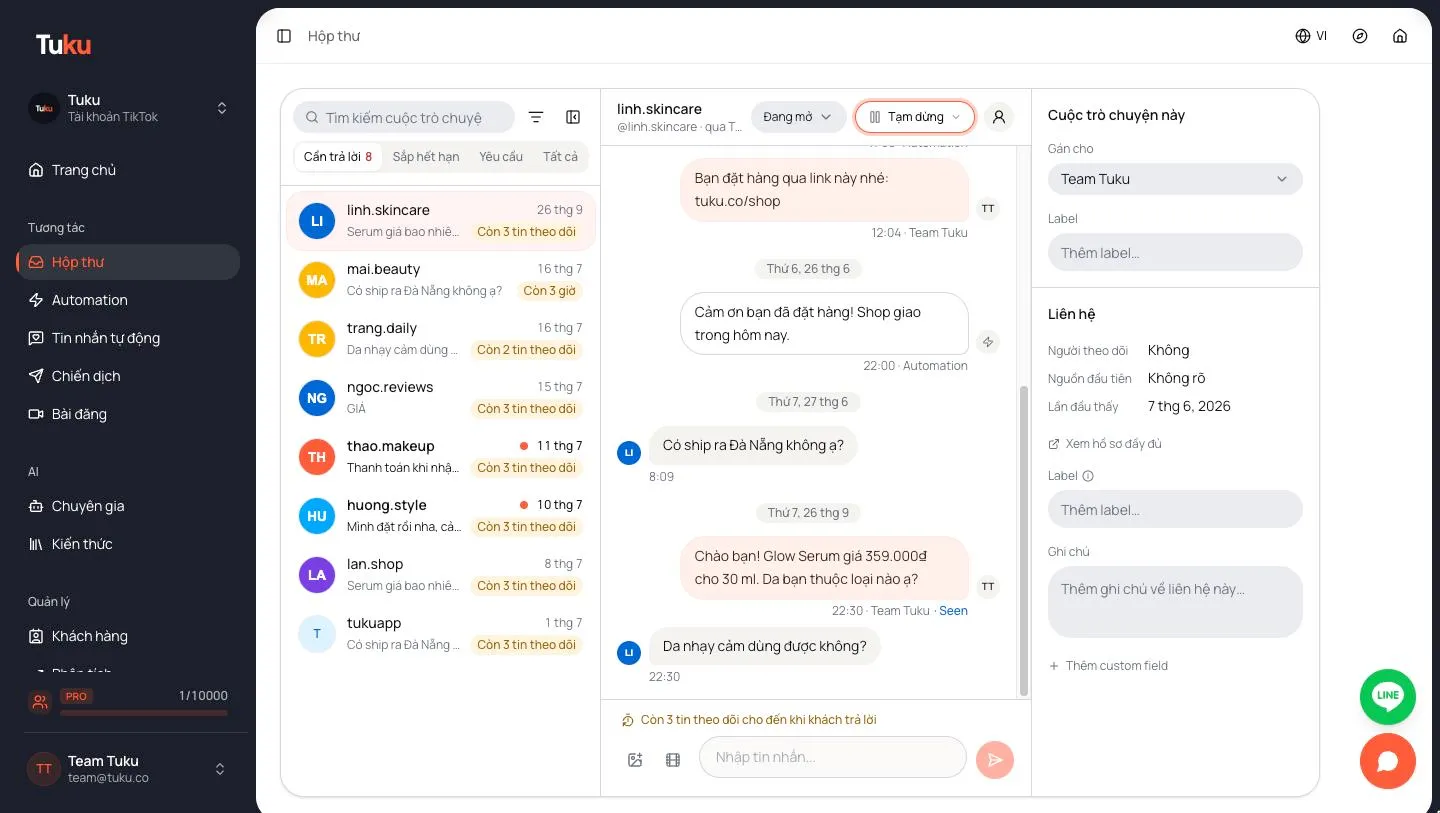
Màn hình có ba phần:
- Danh sách cuộc trò chuyện (bên trái): ô tìm kiếm, nút Lọc, các tab chế độ xem và danh sách cuộc trò chuyện.
- Khung tin nhắn (ở giữa): các tin nhắn, trạng thái cuộc trò chuyện, nút điều khiển automation và ô trả lời.
- Bảng thông tin khách hàng (bên phải): ai đang xử lý cuộc trò chuyện, label và thông tin về khách hàng.
Các tab chế độ xem
Phần tiêu đề “Các tab chế độ xem”Bốn tab phía trên danh sách chia cuộc trò chuyện thành các hàng việc cần làm. Hộp thư mở ở tab Cần trả lời và ghi nhớ tab bạn dùng gần nhất.
| Tab | Hiển thị gì |
|---|---|
| Cần trả lời | Khách hàng nhắn sau cùng, không có automation nào đang trả lời, cuộc trò chuyện chưa ở trạng thái Đã xong, và bạn vẫn có thể trả lời. Hãy bắt đầu từ đây. |
| Sắp hết hạn | Những cuộc trò chuyện có cửa sổ trả lời của TikTok sẽ đóng trong 6 giờ tới. Cuộc trò chuyện sắp đóng nhất nằm trên cùng. |
| Yêu cầu | Cuộc trò chuyện mới mà TikTok xếp vào yêu cầu tin nhắn. Chúng nằm ở đây cho tới khi bạn trả lời. |
| Tất cả | Mọi cuộc trò chuyện, mới nhất ở trên. |
Cần trả lời, Sắp hết hạn và Yêu cầu hiện số lượng khi có cuộc trò chuyện. Số lượng tính theo bộ lọc của bạn, nên con số trên tab luôn khớp với những gì tab đó hiển thị.
Khi một tab trống, bạn sẽ thấy thông báo như Đã trả lời hết, kèm nút Xem tất cả hội thoại.
Đọc một dòng cuộc trò chuyện
Phần tiêu đề “Đọc một dòng cuộc trò chuyện”Mỗi dòng có hai hàng.
- Hàng 1: tên khách hàng và thời gian của tin nhắn cuối. Cuộc trò chuyện chưa đọc được in đậm và có một dấu chấm.
- Hàng 2: xem trước tin nhắn cuối. Tin nhắn bạn gửi bắt đầu bằng “Bạn:”. Hình ảnh, video, sticker, bài đăng được chia sẻ và thẻ Q&A hiện một nhãn ngắn thay cho chữ.
Hàng 2 cũng hiện các nhãn nhỏ, nhưng chỉ khi cần:
| Nhãn | Ý nghĩa |
|---|---|
| Biểu tượng ⚡ | Một automation đang xử lý cuộc trò chuyện này. |
| Biểu tượng ✨ | Một AI Expert đang trả lời cuộc trò chuyện này. |
| Yêu cầu | TikTok xếp cuộc trò chuyện này vào yêu cầu tin nhắn. |
| Còn 3 giờ (ví dụ) | Thời gian còn lại trước khi cửa sổ trả lời đóng. Nhãn chuyển màu hổ phách khi còn dưới 6 giờ. |
| Còn 2 tin theo dõi (ví dụ) | Đã quá cửa sổ 48 giờ. Bạn chỉ còn gửi được số tin nhắn này cho tới khi khách trả lời. |
| Bỏ lỡ | Khách hàng đã nhắn, nhưng cửa sổ trả lời đóng trước khi có người trả lời. |
| Biểu tượng ✓ | Cuộc trò chuyện ở trạng thái Đã xong. |
Để biết quy định đằng sau nhãn thời gian và nhãn tin theo dõi, xem Giới hạn nhắn tin.
Tìm kiếm và lọc
Phần tiêu đề “Tìm kiếm và lọc”Tìm kiếm
Phần tiêu đề “Tìm kiếm”Gõ vào ô Tìm kiếm cuộc trò chuyện… ở đầu danh sách. Tìm kiếm sẽ xem:
- tên và tên người dùng TikTok của khách hàng
- nội dung của mọi tin nhắn trong cuộc trò chuyện
Tìm kiếm chỉ quét trong tab bạn đang mở, nhưng quét mọi cuộc trò chuyện trong tab đó, không chỉ những cuộc đang tải trên màn hình. Tìm kiếm không quét label hay tên automation.
Nếu không có kết quả nào trong Cần trả lời, Sắp hết hạn hoặc Yêu cầu, bạn sẽ thấy Không có hội thoại phù hợp và “Chỉ tìm trong tab này. Hãy xem trong tất cả hội thoại.” Nhấp Xem tất cả hội thoại để chuyển sang Tất cả. Nội dung tìm kiếm của bạn vẫn được giữ, nên kết quả hiện ra ngay. Hoặc nhấp Xóa bộ lọc để bắt đầu lại.
Nhấp nút Lọc (cạnh ô tìm kiếm) để thu hẹp danh sách. Khi có bộ lọc đang bật, nút sẽ hiện số bộ lọc.
| Bộ lọc | Lựa chọn |
|---|---|
| Trạng thái | Mọi trạng thái, Mới, Đang mở, Chờ phản hồi, Đã xong |
| Cửa sổ trả lời | Mọi cửa sổ, Đang mở, Chỉ nhắn theo dõi, Đã đóng |
| Automation | Mọi automation, Đang chạy, AI Đang trả lời, Đã tạm dừng |
| Người phụ trách (Pro) | Bất kỳ ai, Gán cho tôi, Chưa gán |
Nhấp Xóa bộ lọc để đặt lại tất cả. Bộ lọc hoạt động cùng với các tab và tìm kiếm.
Đọc một cuộc trò chuyện
Phần tiêu đề “Đọc một cuộc trò chuyện”Nhấp vào một dòng để mở cuộc trò chuyện. Mỗi tin nhắn bạn gửi đều ghi ai đã gửi, ngay dưới bong bóng tin nhắn:
- Automation: do một automation của bạn gửi (đánh dấu ⚡).
- AI Expert: do một AI Expert viết (đánh dấu ✨).
- Tên một thành viên: do một người trong đội gửi từ hộp thư. Bong bóng hiện chữ cái đầu tên của họ.
- tin nhắn tự động TikTok: tin nhắn tự động mà TikTok gửi thay bạn, như tin nhắn chào mừng.
Bạn cũng có thể thấy:
- Một thẻ ở trên cùng cho biết bài đăng và bình luận mà cuộc trò chuyện bắt nguồn (Từ một bình luận, khớp từ khóa “keyword”, Xem trên TikTok).
- Một dòng như Bắt đầu từ quảng cáo TikTok hoặc Bắt đầu từ liên kết tiktok.me.
- Hình ảnh, video và sticker khách hàng gửi, và biểu tượng cảm xúc thả trên tin nhắn.
- Đã xem dưới tin nhắn cuối cùng của bạn mà khách hàng đã đọc.
- Bị chặn bởi chính sách TikTok dưới tin nhắn mà TikTok từ chối gửi.
Trả lời khách hàng
Phần tiêu đề “Trả lời khách hàng”- Mở cuộc trò chuyện.
- Gõ vào ô ở dưới cùng. Nhấn Enter để gửi. Nhấn Shift + Enter để xuống dòng.
- Để gửi ảnh, nhấp Đính kèm ảnh. Dùng ảnh JPG hoặc PNG dưới 3 MB. Sau đó nhấp Gửi.
- Để gửi một bài đăng TikTok của bạn, nhấp Chia sẻ bài đăng, chọn bài đăng, rồi nhấp Chia sẻ bài đăng.
Khi bạn gửi câu trả lời:
- Automation tạm dừng cho cuộc trò chuyện này. Flow đang chạy sẽ dừng, và automation mới sẽ không bắt đầu ở đây cho tới khi có người nhấp Bật lại automation. Xem Chuyển cho người thật.
- Trạng thái cuộc trò chuyện đổi thành Chờ phản hồi (đang chờ khách hàng).
- Nếu cuộc trò chuyện chưa được gán cho ai, nó sẽ được gán cho bạn.
- Nếu đó là yêu cầu tin nhắn, nó sẽ rời khỏi tab Yêu cầu.
Phía trên ô trả lời, một dòng ngắn cho biết điều bạn cần lưu ý trước khi gửi, ví dụ Còn 5 giờ 12 phút để trả lời hoặc Gửi tin trả lời sẽ tạm dừng automation cho cuộc trò chuyện này. Xem Giới hạn nhắn tin để biết mọi thông báo.
Nếu vai trò của bạn không được trả lời (ví dụ Người xem), sẽ không có ô trả lời. Thay vào đó là một thanh chỉ xem có biểu tượng ổ khóa, ghi Vai trò của bạn có thể xem cuộc trò chuyện này nhưng không thể trả lời.
Một số cuộc trò chuyện không nhận ảnh. Nếu TikTok từ chối, bạn sẽ thấy thông báo lỗi và ảnh không được gửi. Hãy gửi tin nhắn văn bản thay thế.
Bảng thông tin khách hàng
Phần tiêu đề “Bảng thông tin khách hàng”Nhấp biểu tượng người (Thông tin liên hệ) ở đầu khung tin nhắn để hiện hoặc ẩn bảng. Trên màn hình hẹp hoặc điện thoại, bảng sẽ trượt đè lên khung tin nhắn. Nhấp ra ngoài hoặc nhấn Esc để đóng.
Bảng có hai phần.
Cuộc trò chuyện này
- Gán cho (Pro): chọn thành viên phụ trách cuộc trò chuyện này, hoặc Chưa gán.
- Label (Pro): label cho cuộc trò chuyện này.
Liên hệ
- Người theo dõi, Nguồn đầu tiên, Trigger và Lần đầu thấy.
- Label (Pro): label đi theo người này qua mọi cuộc trò chuyện của họ. Bạn có thể dùng chúng cho tệp khán giả của chiến dịch.
- Ghi chú: ghi chú tự do về khách hàng.
- Custom field (Pro): nhấp Thêm custom field để lưu thêm dữ liệu.
- Xem hồ sơ đầy đủ mở trang của khách hàng trong Khách hàng.
Thay đổi được tự động lưu. Bạn sẽ thấy Đang lưu…, rồi Đã lưu. Nếu thấy Không lưu được., hãy nhấp Thử lại.
Thông báo tin nhắn mới
Phần tiêu đề “Thông báo tin nhắn mới”Khi khách hàng gửi DM cho bạn trong lúc bạn đang ở trang khác trong Tuku, một cửa sổ nhỏ sẽ hiện tên họ và tin nhắn. Nhấp Xem để mở cuộc trò chuyện.
- Chỉ tin nhắn của khách hàng mới kích hoạt thông báo. Tin nhắn automation gửi thì không.
- Nhiều tin nhắn từ cùng một khách hàng sẽ cập nhật vào một thông báo, để bạn không bị ngập thông báo.
- Bạn không nhận các thông báo này khi đang ở trang Hộp thư. Ở đó danh sách tự cập nhật.
- Chỉ những người có vai trò được xem hộp thư mới nhận thông báo. Xem Thành viên.
Ai được làm gì
Phần tiêu đề “Ai được làm gì”- Quản trị, Quản lý và Nhân viên hỗ trợ có thể trả lời, đổi trạng thái, tạm dừng hoặc bật lại automation, và gán cuộc trò chuyện.
- Người xem có thể đọc hộp thư nhưng không trả lời hay thay đổi gì được. Người xem thấy thanh chỉ xem thay cho ô trả lời.
- Quản lý thanh toán không mở được hộp thư.
Gán cuộc trò chuyện, label và custom field cần gói Pro. Xem Gói & giá.
Khắc phục sự cố
Phần tiêu đề “Khắc phục sự cố”Một cuộc trò chuyện không có trong danh sách. Tìm kiếm và bộ lọc chỉ áp dụng cho tab bạn đang mở. Chuyển sang Tất cả (hoặc nhấp Xem tất cả hội thoại trên danh sách trống) và nhấp Xóa bộ lọc. Nếu bạn đã kết nối nhiều tài khoản TikTok, hãy kiểm tra tài khoản nào đang được chọn ở đầu thanh bên.
Tôi không gõ được câu trả lời. Nếu bạn thấy Vai trò của bạn có thể xem cuộc trò chuyện này nhưng không thể trả lời., vai trò của bạn chỉ được xem. Hãy nhờ Quản trị đổi vai trò trong Thành viên. Nếu không, có thể cửa sổ trả lời đã đóng, hoặc khách hàng chưa gửi tin nhắn nào. Bạn có thể trả lời khi khách nhắn lại. Xem Giới hạn nhắn tin.
Một banner đỏ báo DM không khả dụng, hoặc yêu cầu tôi kết nối lại. Tuku hiện không gửi được DM cho tài khoản này. Nhấp Xem mục kiểm tra để xem vấn đề là gì. Xem Kết nối TikTok.