Trợ lý Tuku
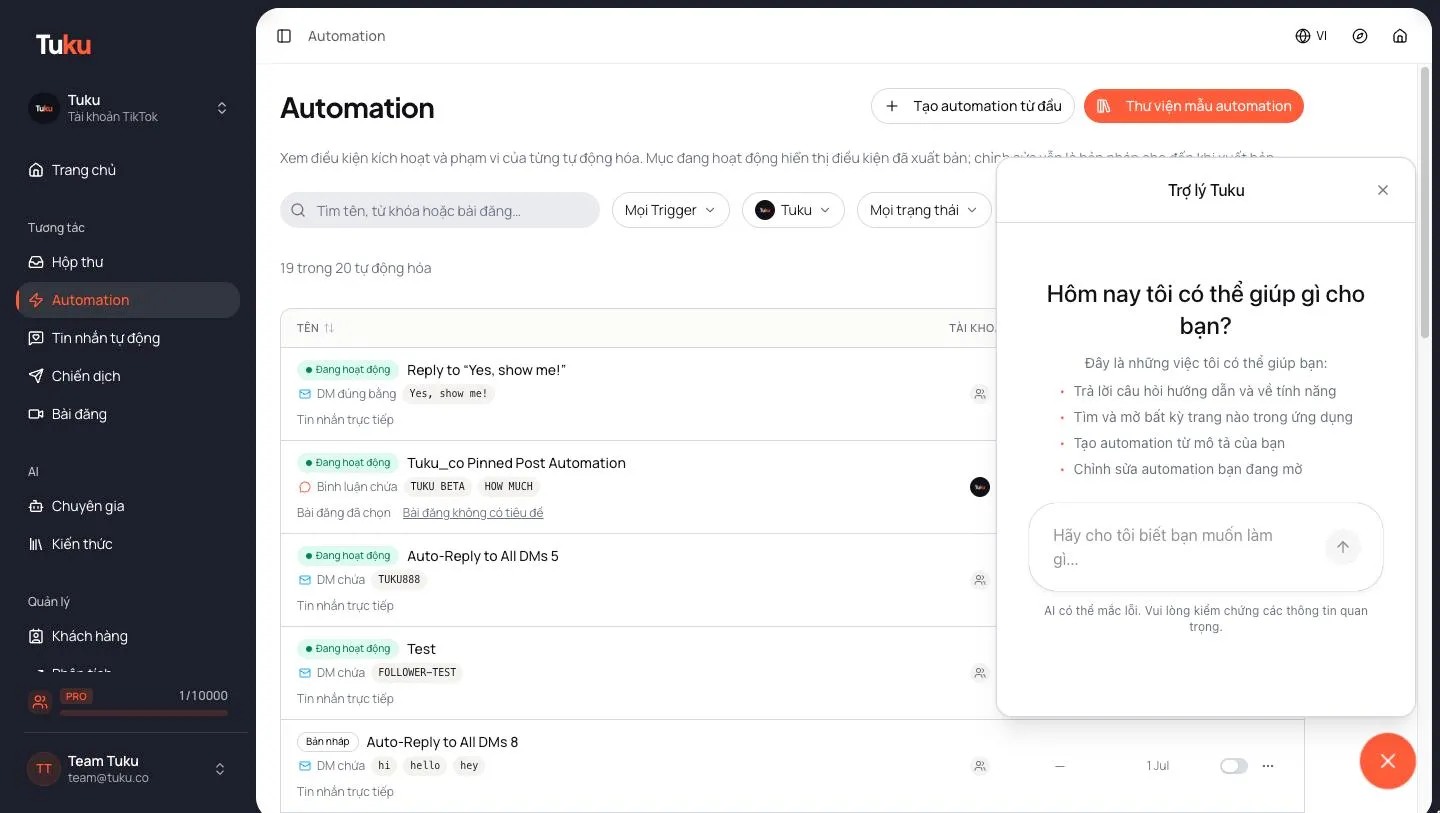
Trợ lý Tuku là trợ lý AI có sẵn trong ứng dụng Tuku. Hãy hỏi bằng lời của bạn, và trợ lý có thể:
- Trả lời câu hỏi hướng dẫn và về tính năng, dựa trên tài liệu hướng dẫn này.
- Tìm và mở một trang trong ứng dụng.
- Tạo automation từ mô tả của bạn.
- Chỉnh sửa automation bạn đang mở trong trình chỉnh sửa.
Trợ lý trả lời bằng ngôn ngữ bạn đang đặt cho ứng dụng.
Mở Trợ lý
Phần tiêu đề “Mở Trợ lý”- Nhìn vào góc dưới bên phải của bất kỳ trang nào trong workspace.
- Nhấp vào nút chat hình tròn (nút thấp nhất ở góc). Cửa sổ Trợ lý Tuku sẽ mở ra.
- Gõ điều bạn muốn vào ô (“Hãy cho tôi biết bạn muốn làm gì…”) và nhấn Enter.
Nhấp lại vào nút đó để đóng cửa sổ.
Phía trên nút chat là bong bóng LINE màu xanh lá. Đó không phải Trợ lý — đó là kênh chat trực tiếp với nhà sáng lập Tuku. Xem Nhờ một người hỗ trợ.
Hỏi câu hỏi hướng dẫn
Phần tiêu đề “Hỏi câu hỏi hướng dẫn”Hỏi những câu như “Làm sao để kết nối TikTok?” hoặc “Liên hệ hoạt động hàng tháng là gì?”. Trợ lý tìm trong tài liệu hướng dẫn này trước (bạn sẽ thấy Đã xem hướng dẫn), rồi trả lời và dẫn liên kết tới trang hướng dẫn đã dùng.
Nếu tài liệu hướng dẫn không đề cập tới câu hỏi của bạn, Trợ lý sẽ nói rằng nó không chắc.
Mở một trang
Phần tiêu đề “Mở một trang”Hỏi “Mời thành viên ở đâu?” hoặc “Mở trang thanh toán”. Trợ lý sẽ mở trang đó cho bạn (bạn sẽ thấy Đã mở trang) và cho biết bạn có thể làm gì ở đó.
Trợ lý có thể mở mọi trang trong thanh bên: Trang chủ, Hộp thư, Automation, Tin nhắn tự động, Chiến dịch, Bài đăng, Chuyên gia, Kiến thức, Khách hàng, Phân tích, và các trang Cài đặt (Chung, Thành viên, Thanh toán, Hồ sơ). Trợ lý cũng có thể mở trang tạo automation mới hoặc chiến dịch mới.
Trợ lý chỉ mở những trang mà vai trò của bạn được dùng. Ví dụ, Trợ lý sẽ không mở trang Thanh toán cho Nhân viên hỗ trợ. Để mở một automation hoặc chiến dịch cụ thể, hãy vào trang của nó trong thanh bên.
Tạo automation
Phần tiêu đề “Tạo automation”Mô tả automation bạn muốn, ví dụ:
Gửi DM bảng giá cho mọi người bình luận “giá” trên video của mình, rồi trả lời “Check inbox nhé!” dưới bình luận của họ.
- Trợ lý có thể hỏi lại trước nếu keyword hoặc nội dung tin nhắn chưa rõ.
- Trợ lý tạo automation và mở nó trong trình chỉnh sửa (bạn sẽ thấy Đã tạo automation).
- Automation chưa được lưu. Hãy kiểm tra trigger, keyword và từng tin nhắn.
- Chọn Tài khoản TikTok trong trình chỉnh sửa nếu cần. Trợ lý không chọn tài khoản giúp bạn.
- Nhấp Lưu bản nháp để giữ lại, hoặc Xuất bản để cho chạy thật.
Trợ lý có thể dùng các trigger Keyword trong Comment, Keyword trong DM và Mọi Comment, cùng các bước như Gửi tin nhắn, Trả lời bình luận, Gửi hình ảnh, Chia sẻ bài đăng, Gửi thẻ Q&A, AI Expert, Chờ phản hồi, Chờ theo dõi, Hẹn giờ, Điều kiện và Chuyển cho người thật. Xem Các node trong flow.
Trợ lý chỉ dùng các Expert đang hoạt động. Nếu bạn chưa có Expert nào, nó sẽ yêu cầu bạn tạo một Expert trước.
Chỉnh sửa automation đang mở
Phần tiêu đề “Chỉnh sửa automation đang mở”Khi một automation đang mở trong trình chỉnh sửa, hãy nhờ Trợ lý thay đổi nó — ví dụ “Thêm hẹn giờ 10 phút trước tin nhắn thứ hai” hoặc “Dịch tất cả tin nhắn sang tiếng Thái”.
Trợ lý thay đổi các bước trong trình chỉnh sửa (bạn sẽ thấy Đã cập nhật automation). Thay đổi chưa được lưu. Hãy xem lại, rồi nhấp Lưu bản nháp hoặc Xuất bản. Nếu không thích, hãy dùng Hoàn tác trong trình chỉnh sửa.
Giới hạn
Phần tiêu đề “Giới hạn”- AI có thể mắc lỗi. Luôn kiểm tra câu trả lời, cũng như từng bước và từng tin nhắn, trước khi xuất bản.
- Trợ lý không lưu hay xuất bản gì cả. Bạn tự làm việc đó.
- Trợ lý không gửi tin nhắn cho khách hàng của bạn, và không thay đổi cài đặt, thanh toán, thành viên hay khách hàng.
- Trợ lý không tạo được Expert hay tải kiến thức lên.
- Trợ lý không mở trực tiếp được một automation, chiến dịch hay liên hệ cụ thể — xem Mở một trang.
- Bạn không thể đính kèm tệp hay hình ảnh trong khung chat.
Nhờ một người hỗ trợ
Phần tiêu đề “Nhờ một người hỗ trợ”Nếu Trợ lý không giúp được, hãy dùng bong bóng LINE màu xanh lá ở góc dưới bên phải — Trò chuyện với nhà sáng lập Tuku để được hỗ trợ hoặc giải đáp.
- Nhấp vào để mở cuộc trò chuyện trong LINE.
- Di chuột lên bong bóng trên máy tính để thấy mã QR. Quét bằng điện thoại để chat trên LINE.
Bạn cũng có thể xem Khắc phục sự cố.