Pakar
Pakar (Expert) adalah sekumpulan pengetahuan dengan instruksinya sendiri. Anda menambahkan langkah AI Expert ke automation, lalu AI menjawab pembeli sebagai Pakar tersebut, memakai dokumen yang Anda lampirkan. Anda bisa punya beberapa Pakar — misalnya “Tanya Jawab Produk” dan “Pengiriman & Pengembalian” — masing-masing dengan pengetahuan dan nadanya sendiri.
Buka dari sidebar: AI → Pakar.
Admin dan Manajer bisa membuat, mengedit, dan menguji Pakar. Agent dan Peninjau hanya bisa melihat.
Daftar Pakar
Section titled “Daftar Pakar”Setiap kartu Pakar menampilkan nama, instruksi, status, dan berapa sumber yang siap (2/3 sumber siap). Statusnya salah satu dari:
- Siap — Pakar bisa menjawab.
- Perlu pengetahuan — Pakar hanya boleh menjawab dari pengetahuannya, tapi belum ada dokumen yang siap.
- Dijeda — Pakar dimatikan.
Membuat Pakar
Section titled “Membuat Pakar”- Buka AI → Pakar lalu klik Pakar baru.
- Ketik Nama, misalnya
Tanya Jawab Produk. - Di bawah 1 · Instruksi, jelaskan cara Pakar menjawab: nada, bahasa, batasan, dan kapan pembeli perlu berbicara dengan tim Anda. Contoh: “Balas sebagai penasihat skincare yang ramah; maksimal 2 kalimat.”
- Biarkan Hanya jawab dari pengetahuan yang dilampirkan tetap menyala (disarankan). Dengan begitu, Pakar hanya memakai dokumen Anda dan tidak mengarang jawaban.
- Di bawah 2 · Pengetahuan, lampirkan dokumen. Pakai tab Unggah untuk menambahkan file baru, atau tab Pustaka untuk memilih file yang sudah Anda unggah. Lihat Basis Pengetahuan.
- Klik Buat pakar. Halaman Pakar akan terbuka.
Halaman Pakar
Section titled “Halaman Pakar”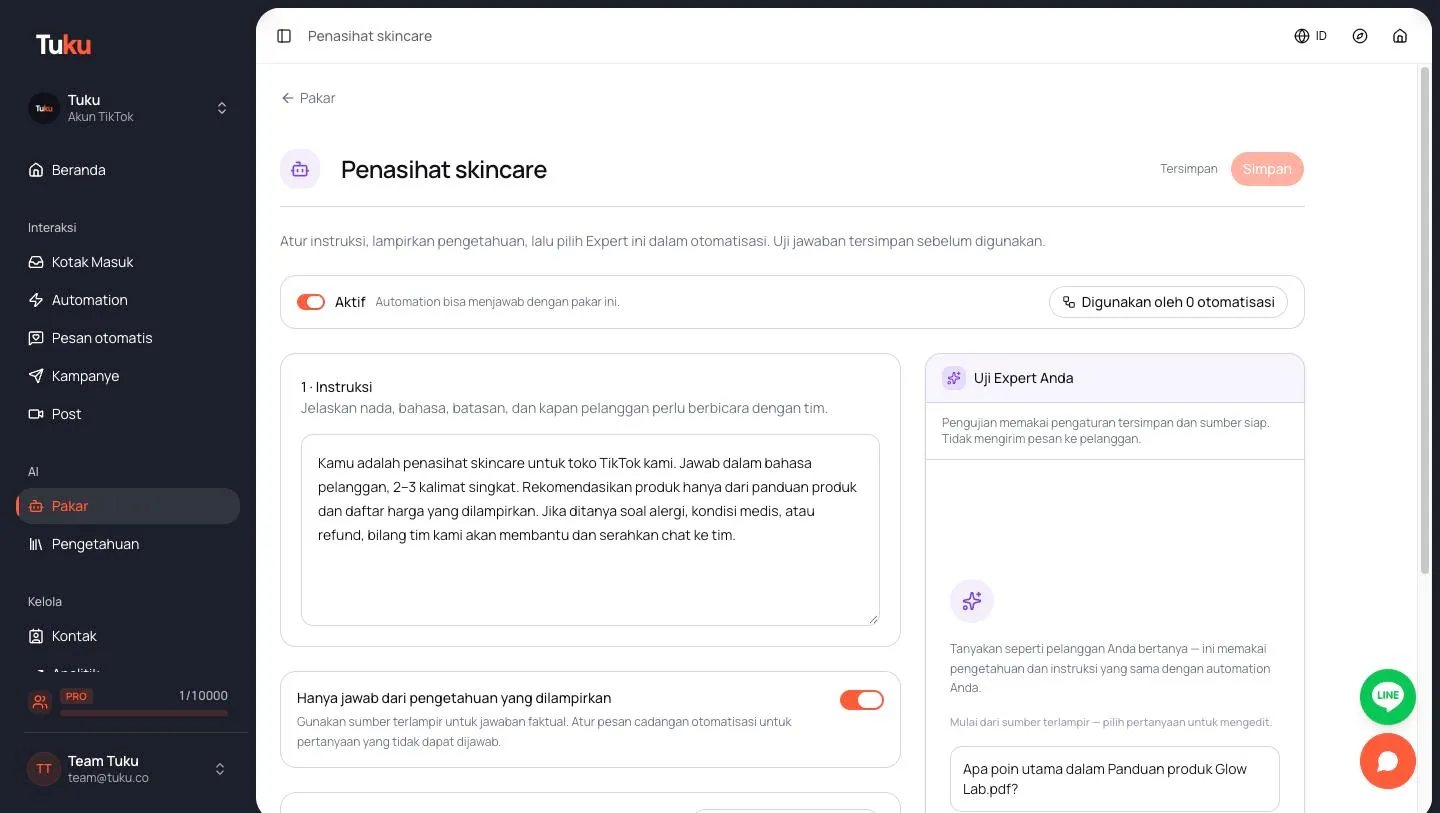
Di bagian atas, Anda melihat nama, badge Tersimpan atau Perubahan belum disimpan, dan tombol Simpan.
- Sakelar Aktif / Dijeda — menyalakan atau mematikan Pakar. Perubahan langsung tersimpan (lihat Aktif dan dijeda).
- Digunakan oleh 2 otomatisasi — langsung menuju daftar automation yang memakai Pakar ini.
- 1 · Instruksi dan Hanya jawab dari pengetahuan yang dilampirkan — edit, lalu klik Simpan.
- 2 · Pengetahuan — dokumen yang dilampirkan dan 2/3 sumber siap. Klik Tambah pengetahuan untuk melampirkan dokumen lain, atau lepas sebuah dokumen. Filenya tetap ada di pustaka Anda. Kelola pustaka membuka Basis Pengetahuan. Perubahan pengetahuan langsung tersimpan.
- 3 · Otomatisasi terhubung — setiap automation yang memakai Pakar ini, ditandai Aktif atau Draf / tidak aktif. Klik Pilih otomatisasi untuk membuka automation Anda.
Jika Anda mencoba keluar dengan perubahan yang belum disimpan, Tuku meminta Anda memilih Simpan & keluar atau Buang & keluar.
Uji Pakar Anda
Section titled “Uji Pakar Anda”Pakai panel Uji Expert Anda di halaman Pakar untuk mengecek jawaban sebelum dilihat pembeli.
- Simpan perubahan Anda dulu. Pengujian memakai pengaturan yang tersimpan dan hanya dokumen yang sudah siap. Jika ada perubahan yang belum disimpan, panel meminta Anda menyimpannya.
- Pilih pertanyaan pembuka (berdasarkan dokumen yang dilampirkan), atau ketik pertanyaan Anda sendiri seperti cara pembeli bertanya.
- Baca jawabannya. Jawaban menunjukkan berapa sumber yang dipakai.
- Jika jawabannya kurang tepat, perbaiki instruksi atau dokumennya, simpan, lalu uji lagi. Klik Mulai ulang obrolan untuk memulai dari awal.
Tidak ada pesan yang dikirim ke pelanggan selama pengujian.
Jika Pakar tidak bisa menjawab, Anda melihat Tidak ada jawaban AI beserta alasannya — misalnya tidak ada pengetahuan yang cocok dengan pertanyaan. Di automation sungguhan, pembeli akan menerima pesan cadangan Anda sebagai gantinya.
Memakai Pakar di automation
Section titled “Memakai Pakar di automation”Pakar menjawab pembeli sungguhan lewat langkah AI Expert di automation. Langkah ini menangani seluruh tanya jawab: menjawab pertanyaan lanjutan sampai pembeli selesai atau meminta bicara dengan orang.
- Buka automation di editor.
- Tambahkan langkah AI Expert lalu pilih Pakar Anda.
- Tulis Pesan cadangan untuk pertanyaan yang tidak bisa dijawab Pakar.
- Simpan dan publikasikan automation.
Lihat Percakapan AI Expert untuk cara percakapan ini berjalan dan berakhir, dan Node flow untuk pengaturan langkahnya.
Aktif dan dijeda
Section titled “Aktif dan dijeda”Setiap Pakar berstatus Aktif atau Dijeda.
- Aktif — automation bisa menjawab dengan Pakar ini.
- Dijeda — automation yang memakainya mengirim pesan cadangan, bukan jawaban AI. Anda tidak bisa menguji Pakar yang dijeda.
Menjeda tidak mengubah automation Anda. Pakai sebagai tombol mati selagi Anda memperbaiki pengetahuan Pakar.
Menghapus Pakar
Section titled “Menghapus Pakar”Di daftar Pakar, klik tombol hapus di sebuah kartu lalu konfirmasi.
- Dokumen pengetahuan Pakar tetap disimpan di pustaka Anda, dan tetap terlampir pada Pakar lain.
- Jika masih ada automation yang memakai Pakar itu, Tuku memberi tahu automation mana. Lepas dulu Pakar dari automation tersebut.
Pakar dan pengetahuan
Section titled “Pakar dan pengetahuan”Satu dokumen bisa dilampirkan ke banyak Pakar, dan satu Pakar bisa memakai banyak dokumen. Unggah FAQ, kebijakan, dan detail produk Anda sekali saja di Basis Pengetahuan, lalu gabungkan menjadi Pakar yang fokus.