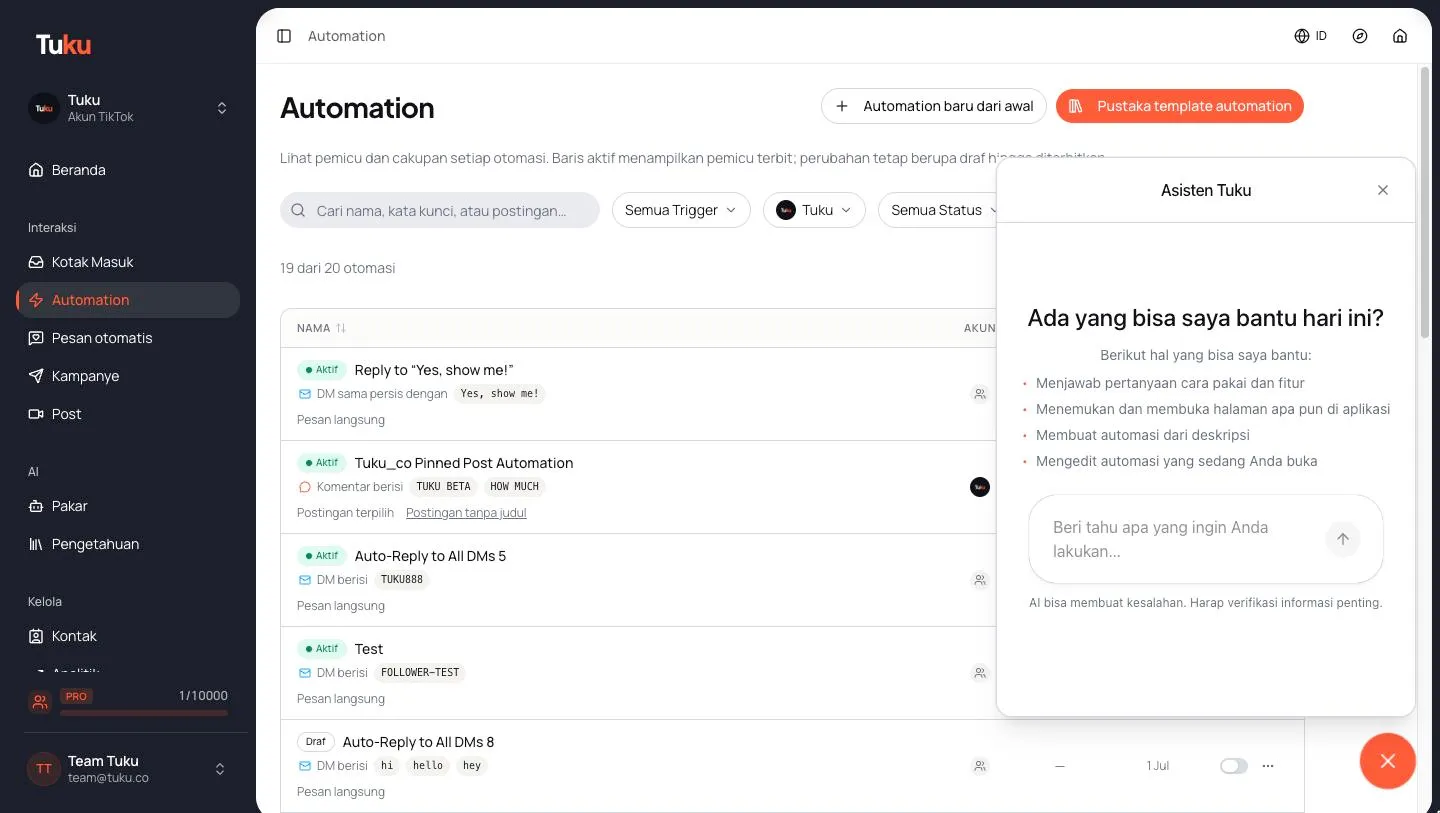
Asisten Tuku
Asisten Tuku adalah pembantu AI yang ada di dalam aplikasi Tuku. Tanyakan dengan kata-kata Anda sendiri, dan asisten bisa:
- Menjawab pertanyaan cara pakai dan fitur, dengan memakai manual ini.
- Menemukan dan membuka halaman di aplikasi.
- Membuat automation dari sebuah deskripsi.
- Mengedit automation yang sedang Anda kerjakan di editor.
Asisten membalas dalam bahasa yang dipakai aplikasi Anda.
Membuka Asisten
Section titled “Membuka Asisten”- Lihat pojok kanan bawah di halaman mana pun di workspace Anda.
- Klik tombol chat yang bulat (tombol paling bawah di pojok itu). Jendela Asisten Tuku terbuka.
- Ketik apa yang Anda inginkan di kotak (“Beri tahu apa yang ingin Anda lakukan…”) lalu tekan Enter.
Klik tombol yang sama lagi untuk menutup jendela.
Di atas tombol chat ada gelembung hijau LINE. Itu bukan Asisten — itu chat langsung dengan pendiri Tuku. Lihat Minta bantuan dari orang.
Mengajukan pertanyaan cara pakai
Section titled “Mengajukan pertanyaan cara pakai”Tanyakan hal seperti “Bagaimana cara menghubungkan TikTok?” atau “Apa itu kontak aktif bulanan?”. Asisten mencari di manual ini terlebih dahulu (Anda melihat Memeriksa manual), lalu menjawab dan menautkan halaman manual yang dipakainya.
Jika manual tidak membahas pertanyaan Anda, Asisten akan bilang bahwa ia tidak yakin.
Membuka halaman
Section titled “Membuka halaman”Tanyakan “Di mana saya mengundang rekan tim?” atau “Buka penagihan”. Asisten membukakan halamannya untuk Anda (Anda melihat Membuka halaman) dan memberi tahu apa yang bisa Anda lakukan di sana.
Asisten bisa membuka setiap halaman di sidebar: Beranda, Kotak Masuk, Automation, Pesan otomatis, Kampanye, Post, Pakar, Pengetahuan, Kontak, Analitik, dan halaman Pengaturan (Umum, Anggota, Penagihan, Profil). Asisten juga bisa membuka halaman untuk automation baru atau kampanye baru.
Asisten hanya membuka halaman yang bisa dipakai oleh peran Anda. Misalnya, Asisten tidak akan membuka Penagihan untuk Agent. Untuk membuka satu automation atau kampanye tertentu, pakai halamannya di sidebar.
Membuat automation
Section titled “Membuat automation”Jelaskan automation yang Anda inginkan, misalnya:
Kirim DM berisi daftar harga ke semua orang yang berkomentar “harga” di video saya, lalu balas “Cek DM ya!” di bawah komentar mereka.
- Asisten mungkin bertanya dulu jika keyword atau pesannya kurang jelas.
- Asisten membuat automation dan membukanya di editor (Anda melihat Membuat automasi).
- Automation itu belum tersimpan. Cek trigger, keyword, dan setiap pesannya.
- Pilih Akun TikTok di editor jika perlu. Asisten tidak memilihkan akun untuk Anda.
- Klik Simpan Draf untuk menyimpannya, atau Publikasikan untuk mengaktifkannya.
Asisten bisa memakai trigger keyword komentar, keyword DM, dan komentar apa saja, serta langkah seperti Kirim Pesan, Balas komentar, Kirim Gambar, Bagikan Postingan, Kirim Kartu Q&A, AI Expert, Tunggu Balasan, Tunggu Follow, Timer, Kondisi, dan Serah Terima ke Manusia. Lihat Node flow.
Asisten hanya memakai Pakar yang aktif. Jika Anda belum punya, Asisten meminta Anda membuat Pakar terlebih dahulu.
Mengedit automation yang terbuka
Section titled “Mengedit automation yang terbuka”Saat sebuah automation terbuka di editor, minta Asisten untuk mengubahnya — misalnya “Tambahkan timer 10 menit sebelum pesan kedua” atau “Terjemahkan semua pesan ke bahasa Thailand”.
Asisten mengubah langkah-langkah di editor (Anda melihat Memperbarui automasi). Perubahannya belum tersimpan. Tinjau dulu, lalu klik Simpan Draf atau Publikasikan. Jika Anda tidak suka, pakai Urungkan di editor.
Batasan
Section titled “Batasan”- AI bisa membuat kesalahan. Selalu cek jawabannya, serta setiap langkah dan pesan, sebelum Anda memublikasikan.
- Asisten tidak menyimpan atau memublikasikan apa pun. Anda yang melakukannya sendiri.
- Asisten tidak mengirim pesan ke pelanggan Anda, dan tidak mengubah pengaturan, penagihan, anggota, atau kontak.
- Asisten tidak bisa membuat Pakar atau mengunggah pengetahuan.
- Asisten tidak bisa langsung membuka satu automation, kampanye, atau kontak tertentu — lihat Membuka halaman.
- Anda tidak bisa melampirkan file atau gambar di chat.
Minta bantuan dari orang
Section titled “Minta bantuan dari orang”Jika Asisten tidak bisa membantu, pakai gelembung hijau LINE di pojok kanan bawah — Ngobrol dengan Pendiri Tuku untuk bantuan atau pertanyaan.
- Klik gelembung itu untuk membuka chat di LINE.
- Arahkan kursor ke gelembung itu di komputer untuk melihat kode QR. Pindai dengan ponsel Anda untuk chat di LINE.
Anda juga bisa membaca Pemecahan masalah.