Hubungkan TikTok
Tuku perlu akses ke akun TikTok Anda sebelum bisa membaca komentar, mengirim DM, atau menjalankan automation. Setelah Anda terhubung, Tuku menjalankan checklist koneksi yang menunjukkan dengan tepat apa saja yang berfungsi untuk akun tersebut.
Yang Anda perlukan
Section titled “Yang Anda perlukan”- Akun TikTok yang memposting video Anda. Akun TikTok apa pun bisa terhubung. Untuk mengirim DM, akun itu harus Akun Bisnis Terverifikasi (VBA) atau Akun TikTok dengan Advanced Access, yang didaftarkan di negara mana pun kecuali Amerika Serikat, EEA, Swiss, dan Inggris. Komentar-ke-DM punya aturan yang lebih ketat: lihat Persyaratan Komentar-ke-DM.
- Peran Admin atau Manajer di Tuku. Dua peran yang sama ini bisa menghubungkan ulang dan memutuskan koneksi akun. Lihat Anggota tim → Peran.
Hubungkan akun
Section titled “Hubungkan akun”Anda bisa menghubungkan akun dari tiga tempat:
- Saat penyiapan — langkah Hubungkan akun TikTok Anda. Lihat Penyiapan workspace.
- Sidebar — klik Hubungkan TikTok (jika belum ada akun) atau buka menu akun lalu klik Hubungkan akun.
- Pengaturan → Umum — kartu Akun TikTok. Klik Hubungkan TikTok, atau Hubungkan akun lain jika Anda sudah punya satu akun.
Lalu:
- Jendela TikTok terbuka. Masuk dengan akun yang memposting video Anda.
- Setujui semua izin yang diminta Tuku. Tuku perlu membaca profil, video, dan komentar Anda, mengelola komentar, serta membaca dan mengirim DM.
- Jendela tertutup. Tuku menyinkronkan post dan percakapan terbaru Anda di latar belakang dan menjalankan checklist koneksi.
Setelah Anda menghubungkan dari sidebar, dialog TikTok terhubung menampilkan checklist (“Ini yang bisa dilakukan Tuku dengan akun ini.”). Klik Lanjutkan untuk menutupnya. Saat penyiapan, checklist muncul di layar Workspace dibuat!. Di Pengaturan, checklist akun baru terbuka di bawah barisnya.
Berapa akun yang bisa Anda hubungkan
Section titled “Berapa akun yang bisa Anda hubungkan”| Paket | Akun TikTok |
|---|---|
| Gratis | 1 |
| Pro | Hingga 5 |
| Enterprise | Custom |
Kartu Akun TikTok menunjukkan berapa yang sudah Anda pakai, misalnya “2 dari 5 akun terhubung.” Saat Anda mencapai batas, tombol hubungkan menghilang. Anda tetap bisa menghubungkan ulang akun yang sudah terhubung. Di paket Gratis, kartu menampilkan Upgrade ke Pro untuk menghubungkan hingga 5 akun TikTok. Lihat Paket & penagihan.
Satu akun TikTok hanya bisa terhubung ke satu workspace dalam satu waktu. Jika akun itu aktif di workspace lain, Anda melihat “Akun TikTok ini sudah ditautkan ke workspace lain.” Putuskan dulu koneksinya di sana.
Checklist koneksi
Section titled “Checklist koneksi”Checklist berisi enam pemeriksaan. Masing-masing menampilkan Tersedia, Tidak tersedia, atau Tidak dapat diperiksa. Saat sebuah pemeriksaan gagal, Tuku menunjukkan alasannya, tautan Dokumen TikTok, dan kadang kode error TikTok (misalnya “Error TikTok 40001”). Berikan kode itu ke tim support jika Anda butuh bantuan.
Anda bisa melihat checklist di tiga tempat:
- Dialog TikTok terhubung, tepat setelah Anda menghubungkan dari sidebar.
- Layar Workspace dibuat! saat penyiapan.
- Pengaturan → Umum, di bawah setiap akun pada kartu Akun TikTok.
Di Pengaturan, setiap akun menampilkan ringkasan satu baris: Semua pemeriksaan lolos, 2 pemeriksaan gagal, atau 1 pemeriksaan tidak dapat diperiksa, ditambah kapan terakhir diperiksa. Klik Tampilkan pemeriksaan untuk melihat daftarnya, dan Periksa lagi untuk menjalankannya lagi sekarang.
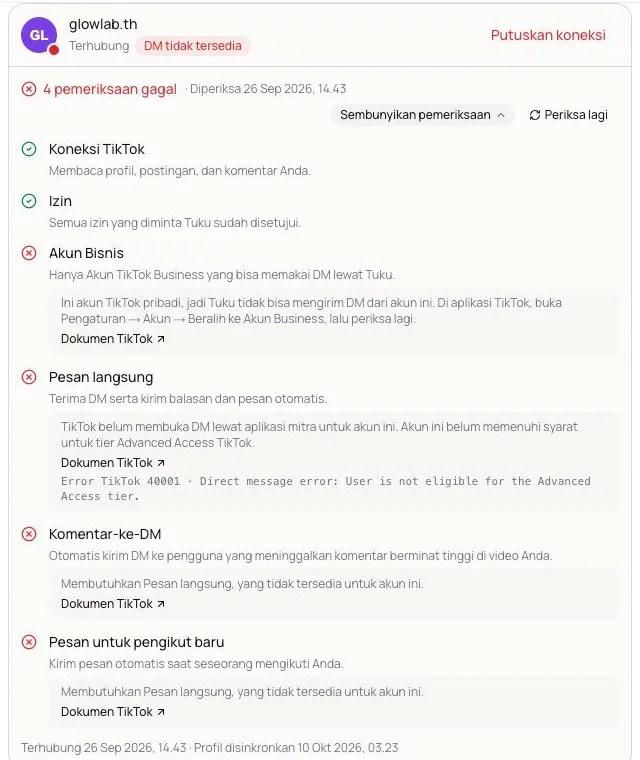
Enam pemeriksaan
Section titled “Enam pemeriksaan”| Pemeriksaan | Artinya jika lolos |
|---|---|
| Koneksi TikTok | Tuku bisa membaca profil, post, dan komentar Anda. |
| Izin | Anda sudah menyetujui semua izin yang diminta Tuku. |
| Level akun | Akun ini adalah Akun Bisnis Terverifikasi (VBA) atau Akun TikTok dengan Advanced Access. TikTok hanya mengizinkan DM lewat Tuku untuk dua level ini. Pemeriksaan ini menampilkan level akun. |
| Pesan langsung | Tuku bisa menerima DM serta mengirim balasan dan automation. |
| Komentar-ke-DM | Tuku bisa mengirim DM otomatis ke orang yang berkomentar di video Anda. |
| Pesan untuk pengikut baru | TikTok mengizinkan Anda mengirim pesan otomatis ke follower baru. Lihat Pesan otomatis. |
Saat pemeriksaan gagal
Section titled “Saat pemeriksaan gagal”| Pemeriksaan | Yang Anda lihat | Yang harus dilakukan |
|---|---|---|
| Koneksi TikTok | “TikTok menolak akses Tuku. Hubungkan ulang akun ini untuk memperbaikinya.” | Hubungkan ulang akun (lihat Hubungkan ulang akun). |
| Koneksi TikTok | “Tidak dapat terhubung ke TikTok. Coba periksa lagi.” | Tunggu sebentar, lalu klik Periksa lagi. |
| Izin | “Beberapa izin belum disetujui: …” beserta daftar izin yang kurang. | Hubungkan ulang dan izinkan semua izin. |
| Level akun | “Ini Akun TikTok Umum (General), jadi TikTok tidak mengizinkan DM lewat Tuku.” | Hubungkan akun ke TikTok for Business atau Business Center untuk mendapatkan Advanced Access. Lalu klik Periksa lagi. |
| Pesan langsung | “TikTok tidak menyediakan DM lewat aplikasi mitra untuk akun yang terdaftar di EEA, Swiss, atau Inggris.” | Tidak bisa diperbaiki di Tuku. TikTok tidak mengizinkannya untuk wilayah ini. |
| Pesan langsung | “TikTok tidak mengizinkan Tuku mengelola DM untuk akun yang terdaftar di wilayah ini, seperti Amerika Serikat.” | Tidak bisa diperbaiki di Tuku. TikTok tidak mengizinkannya untuk wilayah ini. |
| Pesan langsung | Pesan tentang Akun TikTok Umum (General). | Hubungkan akun ke TikTok for Business atau Business Center untuk mendapatkan Advanced Access, lalu klik Periksa lagi. |
| Komentar-ke-DM | “Komentar-ke-DM hanya tersedia untuk akun TikTok yang memenuhi syarat dan terdaftar di Vietnam, Indonesia, atau Thailand.” | Cek Persyaratan Komentar-ke-DM. Jika akun tidak memenuhinya, tidak bisa diperbaiki di Tuku. Automation tidak bisa mengirim DM ke orang dari komentar mereka di akun ini. Pustaka template menyembunyikan template komentar ke DM dan menampilkan catatan yang menjelaskan alasannya. |
| Pesan untuk pengikut baru | “TikTok belum mengaktifkan pesan untuk pengikut baru di akun ini.” | Tidak bisa diperbaiki di Tuku. Klik Periksa lagi nanti. |
| Komentar-ke-DM atau Pesan untuk pengikut baru | “Membutuhkan Pesan langsung, yang tidak tersedia untuk akun ini.” | Perbaiki dulu pemeriksaan Pesan langsung. |
| Pemeriksaan apa pun | “TikTok mengembalikan error. Kirim detail di bawah ke tim support.” | Kirim kode error ke tim support. |
| Pemeriksaan apa pun | “Dilewati sampai pemeriksaan di atas lolos.” | Perbaiki pemeriksaan gagal di atasnya. |
Tuku juga memperbarui pemeriksaan secara otomatis, misalnya saat DM gagal terkirim. Jadi badge bisa muncul belakangan meskipun semua pemeriksaan lolos saat Anda terhubung.
Persyaratan Komentar-ke-DM
Section titled “Persyaratan Komentar-ke-DM”Aturan TikTok untuk komentar ke DM lebih ketat daripada untuk DM. Akun harus:
- Terdaftar di Vietnam, Indonesia, atau Thailand.
- Merupakan Akun Bisnis Terverifikasi (VBA), atau Akun TikTok dengan Advanced Access yang menjalankan TikTok Messaging Ads dalam 7 hari terakhir.
- Dimiliki oleh orang yang berusia 18 tahun atau lebih.
- Mengatur pengaturan pesan TikTok Potential connections dan Other on TikTok ke Requests.
Meski begitu, TikTok hanya mengizinkan akun itu mengirim DM ke pemberi komentar yang akunnya terdaftar di Asia-Pasifik, Amerika Latin, atau Timur Tengah, Turki, Afrika, dan Pakistan.
DM tidak tersedia dan Perlu hubungkan ulang
Section titled “DM tidak tersedia dan Perlu hubungkan ulang”Jika DM tidak bisa berfungsi untuk sebuah akun, Tuku menandainya dengan badge merah:
- DM tidak tersedia — DM diblokir untuk akun itu sendiri: akunnya Akun TikTok Umum (General), atau berada di wilayah yang diblokir TikTok.
- Perlu hubungkan ulang — TikTok menolak akses Tuku. Hubungkan ulang akun tersebut.
Anda melihat badge ini di baris akun pada Pengaturan → Umum dan pada akun di sidebar. Halaman Automation, Pesan otomatis, Kotak Masuk, dan Kampanye juga menampilkan banner, misalnya DM tidak tersedia untuk {account} atau Hubungkan ulang {account} agar DM tetap berjalan. Klik Lihat pemeriksaan untuk membuka checklist.
Hubungkan ulang akun
Section titled “Hubungkan ulang akun”Hubungkan ulang saat checklist atau badge memintanya, atau saat Anda belum menyetujui semua izin. Admin dan Manajer bisa menghubungkan ulang.
- Buka Pengaturan → Umum.
- Di baris akun, klik Hubungkan ulang. Tombol ini muncul saat TikTok menolak akses Tuku (Perlu hubungkan ulang) atau ada izin yang belum disetujui.
- Masuk dengan akun TikTok yang sama dan setujui semua izin. Tuku memperbarui akun yang sudah ada. Automation, percakapan, dan kontak Anda tetap ada.
Hubungkan ulang tetap berfungsi meskipun Anda sudah mencapai batas akun di paket Anda, karena tidak menambah akun. Jika Anda masuk dengan akun TikTok yang berbeda, akun itu dihitung sebagai akun baru dan batasnya berlaku.
Anda juga bisa klik Hubungkan akun lain dan masuk dengan akun yang sama, jika Anda masih di bawah batas.
Putuskan koneksi akun
Section titled “Putuskan koneksi akun”Admin dan Manajer bisa memutuskan koneksi. Di Pengaturan → Umum, klik Putuskan koneksi pada baris akun, lalu konfirmasi dengan Putuskan dan hapus data.
Memutuskan koneksi akan:
- Menghentikan semua automation di akun tersebut.
- Mencabut akses Tuku di TikTok.
- Menyimpan data akun selama 60 hari. Jika Anda menghubungkan ulang akun yang sama ke workspace yang sama dalam 60 hari, semuanya kembali. Akun yang sudah diputus dihitung sebagai akun baru saat Anda menghubungkannya lagi, jadi Anda butuh slot kosong di bawah batas akun paket Anda.
Masih belum berfungsi?
Section titled “Masih belum berfungsi?”Tunggu sebentar setelah terhubung selagi Tuku menyinkronkan post Anda. Jika automation masih belum berjalan, buka Pengaturan → Umum, klik Periksa lagi, dan perbaiki pemeriksaan yang gagal. Lalu lihat Pemecahan masalah.