Kotak masuk bersama
Kotak masuk menampilkan setiap percakapan DM untuk akun TikTok Anda. Termasuk chat yang sedang ditangani automation atau AI Expert, dan chat yang sedang dijawab tim Anda.
Buka dari sidebar: Interaksi → Kotak Masuk.
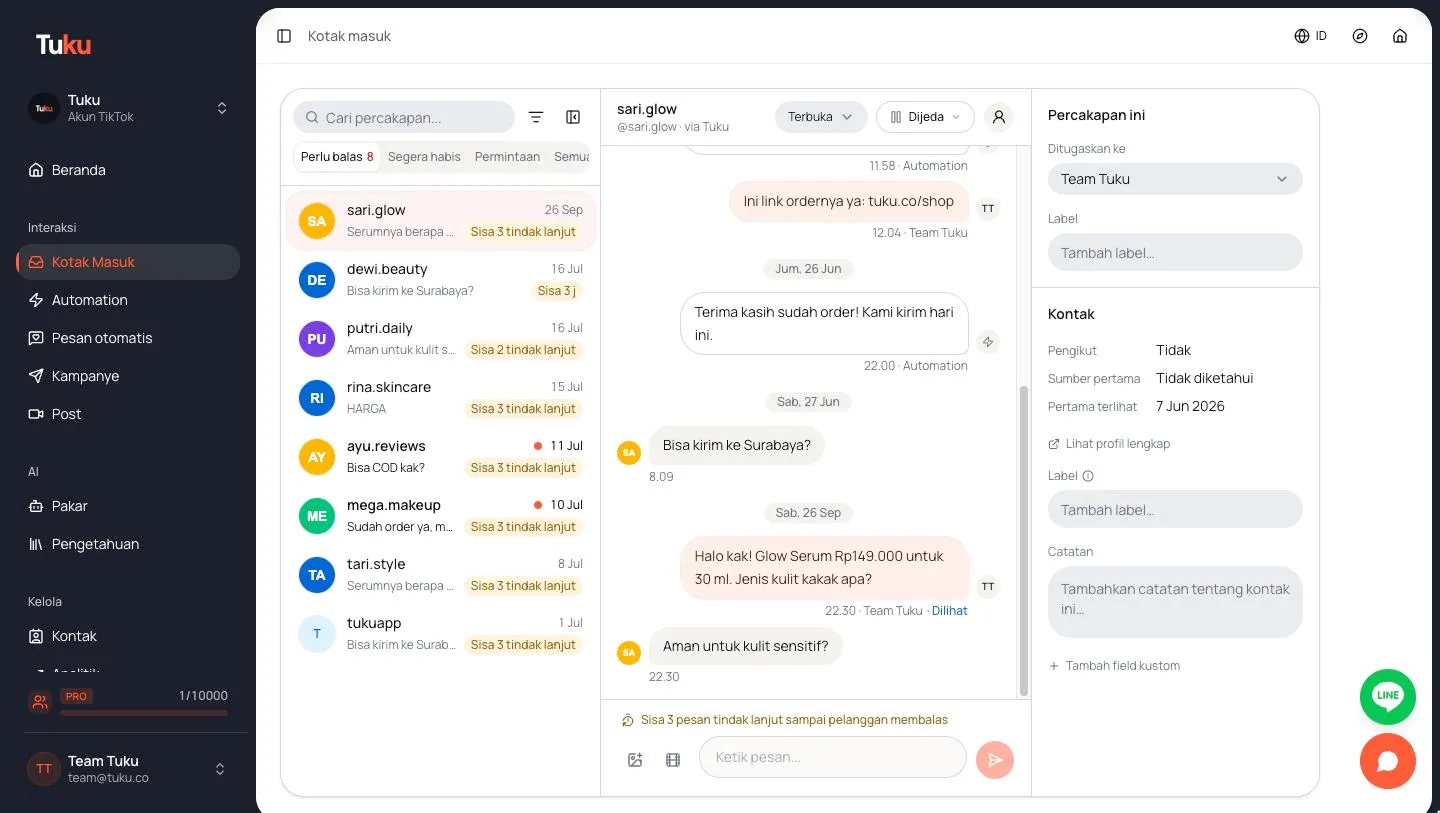
Layarnya terdiri dari tiga bagian:
- Daftar percakapan (kiri): pencarian, tombol Filter, tab tampilan, dan daftar chat.
- Thread (tengah): pesan-pesan, status percakapan, kontrol automation, dan kotak balasan.
- Panel kontak (kanan): siapa yang menangani chat, label, dan detail tentang pelanggan.
Tab tampilan
Section titled “Tab tampilan”Empat tab di atas daftar memilah chat Anda menjadi antrean kerja. Kotak masuk terbuka di tab Perlu balas dan mengingat tab terakhir yang Anda pakai.
| Tab | Yang ditampilkan |
|---|---|
| Perlu balas | Pelanggan yang terakhir menulis, tidak ada automation yang sedang menjawab, chat belum Selesai, dan Anda masih bisa membalas. Mulai dari sini. |
| Segera habis | Chat yang jendela balasan TikTok-nya tertutup dalam 6 jam ke depan. Chat yang paling cepat tertutup ada di paling atas. |
| Permintaan | Chat baru yang dimasukkan TikTok ke permintaan pesan. Chat ini menunggu di sini sampai Anda membalas. |
| Semua | Semua percakapan, yang terbaru di atas. |
Perlu balas, Segera habis, dan Permintaan menampilkan jumlah jika ada chat. Jumlahnya mengikuti filter Anda, jadi angka di tab selalu sesuai dengan isi tab itu.
Saat sebuah tab kosong, Anda melihat pesan seperti Semua sudah dibalas, dengan tombol Lihat semua percakapan.
Membaca baris percakapan
Section titled “Membaca baris percakapan”Setiap baris punya dua baris teks.
- Baris 1: nama pelanggan dan waktu pesan terakhir. Chat yang belum dibaca ditampilkan tebal dengan sebuah titik.
- Baris 2: cuplikan pesan terakhir. Pesan yang Anda kirim diawali “Anda:”. Gambar, video, stiker, post yang dibagikan, dan kartu Q&A menampilkan label singkat, bukan teks.
Baris 2 juga menampilkan penanda kecil, tapi hanya saat penting:
| Penanda | Arti |
|---|---|
| Ikon ⚡ | Automation sedang menangani chat ini. |
| Ikon ✨ | AI Expert sedang menjawab chat ini. |
| Permintaan | TikTok memasukkan chat ini sebagai permintaan pesan. |
| Sisa 3 j (contoh) | Sisa waktu sebelum jendela balasan tertutup. Warnanya berubah kuning jingga jika sisa waktunya kurang dari 6 jam. |
| Sisa 2 tindak lanjut (contoh) | Jendela 48 jam sudah lewat. Anda hanya bisa mengirim sebanyak ini lagi sampai pelanggan membalas. |
| Terlewat | Pelanggan menulis, tapi jendela balasan tertutup sebelum ada yang menjawab. |
| Ikon ✓ | Chat sudah Selesai. |
Untuk aturan di balik penanda waktu dan tindak lanjut, lihat Batas pengiriman pesan.
Cari dan filter
Section titled “Cari dan filter”Ketik di Cari percakapan… di bagian atas daftar. Pencarian mencakup:
- nama dan username TikTok pelanggan
- teks setiap pesan dalam chat
Pencarian hanya mencari di tab yang sedang Anda buka, tetapi mencakup setiap chat di tab itu, bukan hanya yang termuat di layar. Pencarian tidak mencakup label atau nama automation.
Jika tidak ada yang cocok di Perlu balas, Segera habis, atau Permintaan, Anda melihat Tidak ada percakapan yang cocok dan “Hanya tab ini yang dicari. Cari di semua percakapan.” Klik Lihat semua percakapan untuk pindah ke Semua. Teks pencarian Anda tetap ada, jadi hasilnya langsung muncul. Klik Hapus filter jika Anda ingin mulai dari awal.
Filter
Section titled “Filter”Klik tombol Filter (di sebelah pencarian) untuk mempersempit daftar. Saat filter aktif, tombolnya menunjukkan berapa filter yang aktif.
| Filter | Pilihan |
|---|---|
| Status | Semua status, Baru, Terbuka, Menunggu, Selesai |
| Jendela balasan | Semua jendela, Terbuka, Hanya tindak lanjut, Tertutup |
| Automation | Semua automation, Berjalan, AI Menjawab, Dijeda |
| Penanggung jawab (Pro) | Siapa Saja, Ditugaskan ke saya, Belum Ditugaskan |
Klik Hapus filter untuk mengatur ulang semuanya. Filter bekerja bersama tab dan pencarian.
Membaca thread
Section titled “Membaca thread”Klik sebuah baris untuk membuka chat. Setiap pesan yang Anda kirim menunjukkan pengirimnya di bawah gelembung pesan:
- Automation: dikirim oleh salah satu automation Anda (ditandai ⚡).
- AI Expert: ditulis oleh AI Expert (ditandai ✨).
- Nama rekan tim: dikirim oleh anggota tim Anda dari kotak masuk. Gelembungnya menampilkan inisial mereka.
- pesan otomatis TikTok: pesan otomatis yang dikirim TikTok untuk Anda, seperti pesan sambutan.
Anda mungkin juga melihat:
- Kartu di bagian atas yang menunjukkan post dan komentar asal chat (Dari komentar, cocok dengan kata kunci “keyword”, Lihat di TikTok).
- Baris seperti Dimulai dari iklan TikTok atau Dimulai dari tautan tiktok.me.
- Gambar, video, dan stiker yang dikirim pelanggan, serta reaksi emoji pada pesan.
- Dilihat di bawah pesan terakhir Anda yang sudah dibaca pelanggan.
- Diblokir oleh kebijakan TikTok di bawah pesan yang ditolak TikTok untuk dikirim.
Membalas pelanggan
Section titled “Membalas pelanggan”- Buka chat.
- Ketik di kotak di bagian bawah. Tekan Enter untuk mengirim. Tekan Shift + Enter untuk baris baru.
- Untuk mengirim gambar, klik Lampirkan gambar. Pakai JPG atau PNG di bawah 3 MB. Lalu klik Kirim.
- Untuk mengirim salah satu post TikTok Anda, klik Bagikan postingan, pilih post, lalu klik Bagikan postingan.
Saat Anda mengirim balasan:
- Automation dijeda untuk chat ini. Flow yang sedang berjalan berhenti, dan automation baru tidak akan dimulai di sini sampai seseorang klik Lanjutkan automation. Lihat Serah terima ke manusia.
- Status chat berubah menjadi Menunggu (menunggu pelanggan).
- Jika chat belum ditugaskan ke siapa pun, chat itu ditugaskan ke Anda.
- Jika chat itu permintaan pesan, chat keluar dari Permintaan.
Di atas kotak balasan, satu baris singkat memberi tahu hal yang perlu Anda ketahui sebelum mengirim, misalnya Sisa 5 j 12 mnt untuk membalas atau Mengirim balasan akan menjeda automation untuk chat ini. Lihat Batas pengiriman pesan untuk semua pesannya.
Jika peran Anda tidak bisa membalas (misalnya Peninjau), kotak balasan tidak ada. Bar khusus lihat dengan ikon gembok bertuliskan Peran Anda dapat melihat chat ini, tetapi tidak dapat membalas.
Sebagian chat tidak menerima gambar. Jika TikTok menolak, Anda melihat pesan error dan gambarnya tidak terkirim. Kirim pesan teks sebagai gantinya.
Panel kontak
Section titled “Panel kontak”Klik ikon orang (Detail kontak) di header thread untuk menampilkan atau menyembunyikan panel. Di layar sempit atau ponsel, panel muncul menutupi thread. Klik di luar panel atau tekan Esc untuk menutupnya.
Panel ini punya dua bagian.
Percakapan ini
- Ditugaskan ke (Pro): pilih rekan tim yang memegang chat ini, atau Belum Ditugaskan.
- Label (Pro): label untuk chat ini.
Kontak
- Pengikut, Sumber pertama, Pemicu, dan Pertama terlihat.
- Label (Pro): label yang melekat pada orang ini di semua chat mereka. Anda bisa memakainya untuk audiens kampanye.
- Catatan: teks bebas tentang pelanggan.
- Field kustom (Pro): klik Tambah field kustom untuk menyimpan data tambahan.
- Lihat profil lengkap membuka halaman kontak di Kontak.
Perubahan tersimpan otomatis. Anda melihat Menyimpan…, lalu Tersimpan. Jika muncul Gagal menyimpan., klik Coba lagi.
Notifikasi pesan baru
Section titled “Notifikasi pesan baru”Saat pelanggan mengirim DM dan Anda sedang di halaman lain di Tuku, sebuah pop-up menampilkan nama dan pesannya. Klik Lihat untuk membuka chat.
- Hanya pesan pelanggan yang memunculkannya. Pesan yang dikirim automation tidak.
- Beberapa pesan dari pelanggan yang sama memperbarui satu pop-up, jadi pop-up tidak menumpuk.
- Anda tidak mendapat pop-up ini saat berada di halaman Kotak Masuk. Di sana daftarnya diperbarui sendiri.
- Hanya orang yang perannya bisa melihat kotak masuk yang mendapatkannya. Lihat Anggota.
Siapa bisa melakukan apa
Section titled “Siapa bisa melakukan apa”- Admin, Manajer, dan Agent bisa membalas, mengubah status, menjeda atau melanjutkan automation, dan menugaskan chat.
- Peninjau bisa membaca kotak masuk tapi tidak bisa membalas atau mengubah apa pun. Peninjau melihat bar khusus lihat, bukan kotak balasan.
- Manajer Tagihan tidak bisa membuka kotak masuk.
Menugaskan chat, label, dan field kustom membutuhkan paket Pro. Lihat Paket dan harga.
Pemecahan masalah
Section titled “Pemecahan masalah”Sebuah chat tidak ada di daftar. Pencarian dan filter hanya mencakup tab yang sedang Anda buka. Pindah ke Semua (atau klik Lihat semua percakapan di daftar yang kosong) lalu klik Hapus filter. Jika Anda menghubungkan beberapa akun TikTok, cek akun mana yang dipilih di bagian atas sidebar.
Saya tidak bisa mengetik balasan. Jika Anda melihat Peran Anda dapat melihat chat ini, tetapi tidak dapat membalas., peran Anda hanya untuk melihat. Minta Admin mengubahnya di Anggota. Jika tidak, jendela balasan sudah tertutup, atau pelanggan belum mengirim pesan. Anda bisa membalas saat pelanggan menulis lagi. Lihat Batas pengiriman pesan.
Banner merah bilang DM tidak tersedia, atau meminta saya menghubungkan ulang. Tuku tidak bisa mengirim DM untuk akun ini sekarang. Klik Lihat pemeriksaan untuk melihat masalahnya. Lihat Hubungkan TikTok.