Post
Halaman Post menampilkan post TikTok (video dan post foto) dari akun Anda yang terhubung, beserta statistik dan komentarnya. Dari sini Anda bisa melihat automation mana yang berjalan di sebuah post, menyukai atau menyembunyikan komentar, dan mengatur Moderasi komentar.
Buka dari sidebar: Interaksi → Post.
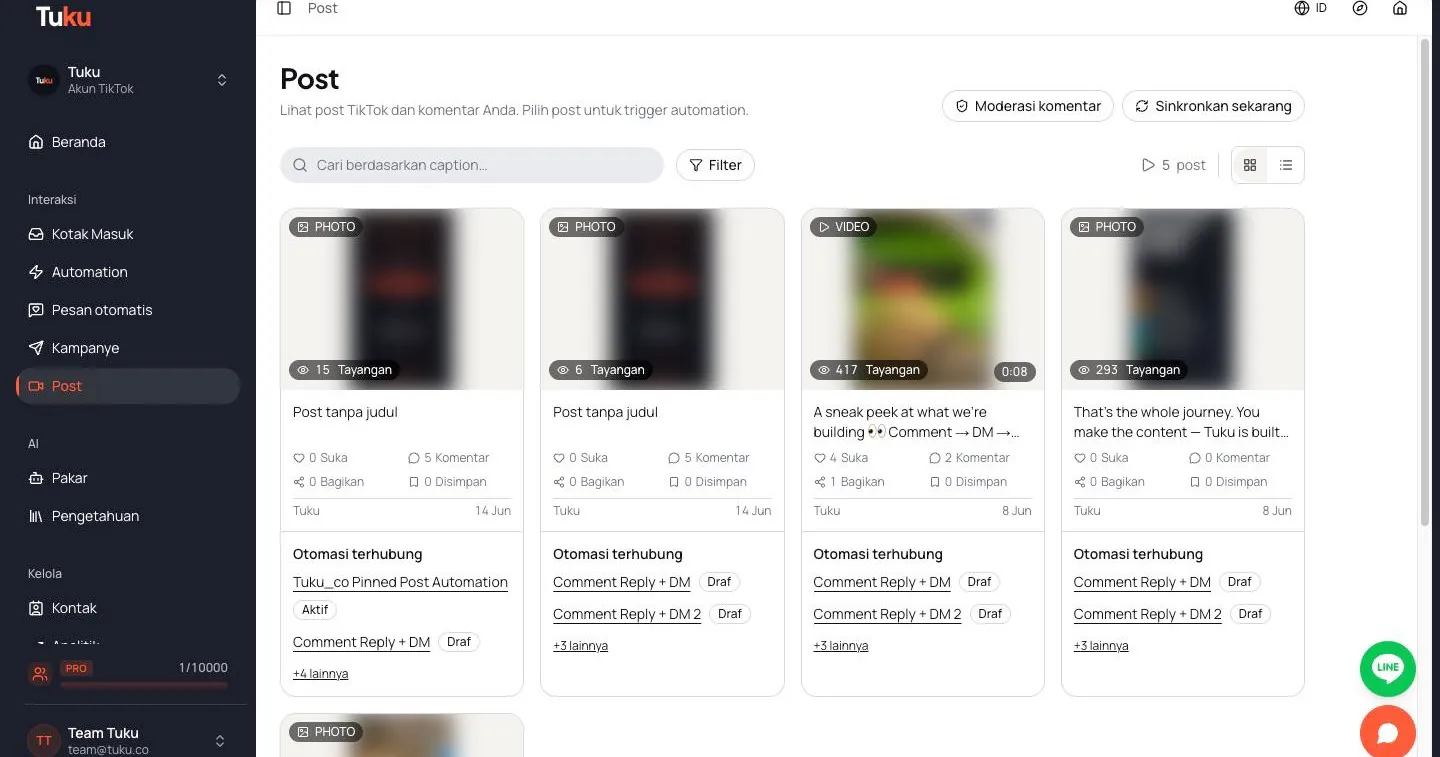
Yang Anda lihat
Section titled “Yang Anda lihat”Halaman ini menampilkan post dari akun TikTok yang dipilih di sidebar. Ganti akun di sidebar untuk melihat post akun lain.
Gunakan tombol di sisi kanan toolbar untuk beralih antara Tampilan kisi dan Tampilan daftar.
Di Tampilan daftar, setiap baris menampilkan:
- Post — thumbnail dan caption. Post tanpa caption tampil sebagai Video · tanggal atau Foto · tanggal.
- Tipe — video atau foto.
- Tayangan, Suka, Komentar, dan Bagikan.
- Akun — akun TikTok yang mempostingnya.
- Diposting — kapan post itu diposting di TikTok.
Tampilan kisi menampilkan statistik yang sama di setiap kartu, ditambah Disimpan.
Kedua tampilan juga menampilkan automation yang mencakup setiap post (hingga dua, lalu +N lainnya).
Cari dan filter
Section titled “Cari dan filter”- Cari berdasarkan caption… menemukan post berdasarkan teks caption-nya.
- Filter → Tipe Media hanya menampilkan Video atau hanya Foto. Klik Bersihkan untuk menghapus filter.
Daftar menampilkan post terbaru lebih dulu dan dibagi menjadi beberapa halaman. Gunakan Sebelumnya dan Berikutnya untuk berpindah halaman.
Memasukkan post Anda ke Tuku
Section titled “Memasukkan post Anda ke Tuku”Tuku memuat post Anda saat Anda menghubungkan akun TikTok. Jika ada post baru yang belum muncul, klik Sinkronkan sekarang di kanan atas. Tuku menampilkan “Sinkronisasi dimulai…” dan post baru akan muncul setelah menunggu sebentar.
Halaman post
Section titled “Halaman post”Klik sebuah post untuk membuka halamannya. Anda akan melihat:
- Open on TikTok — membuka post di TikTok.
- Kotak statistik: Views, Likes, Comments, Shares, Saves, dan Reach.
- Otomasi terhubung — setiap automation yang berjalan di post ini (lihat di bawah).
- Comments — komentar di post tersebut.
- Detail post: tipe, durasi, akun TikTok, tanggal posting, waktu sinkronisasi terakhir, dan caption.
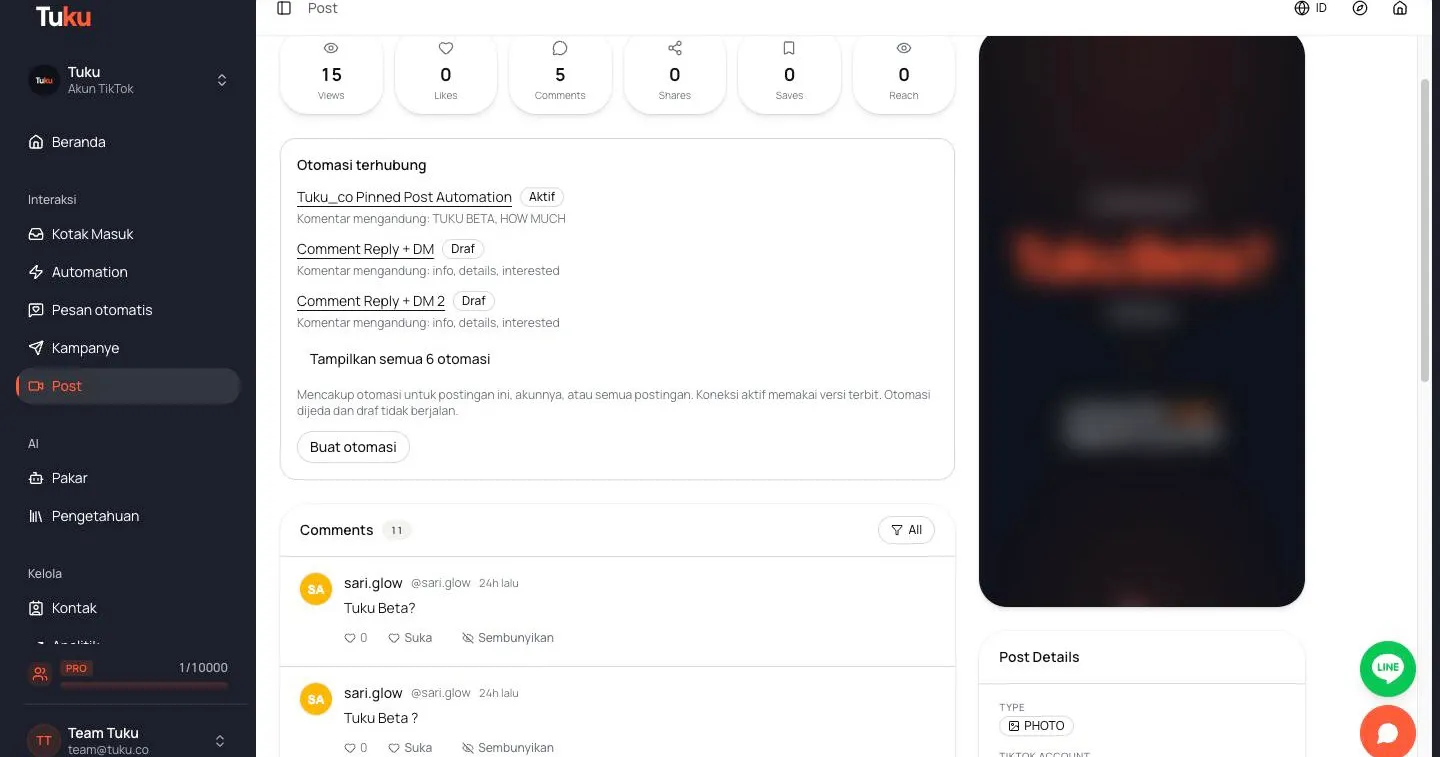
Otomasi terhubung
Section titled “Otomasi terhubung”Kartu ini mencantumkan setiap automation yang mencakup post tersebut. Termasuk automation untuk post ini, untuk semua post dari akunnya, dan untuk semua post. Setiap baris menampilkan nama automation, statusnya (Aktif, Dijeda, atau Draf), dan apa yang dipantaunya (misalnya Komentar mengandung: price). Perubahan belum diterbitkan berarti automation punya editan yang belum aktif.
Hanya automation Aktif yang berjalan, dan automation itu memakai versi yang sudah dipublikasikan. Automation yang dijeda dan draf tidak berjalan.
Klik Buat otomasi untuk memulai automation baru untuk post ini. Automation terbuka di editor dan belum disimpan sampai Anda menyimpannya. Lihat Trigger komentar.
Komentar
Section titled “Komentar”Gunakan filter di bagian atas daftar komentar: All Comments, Public Only, Hidden Only, atau High Intent Only.
Komentar bisa menampilkan badge berikut:
- Pemilik — komentar Anda sendiri.
- Disematkan — disematkan di TikTok.
- Disembunyikan — disembunyikan dari publik.
- Minat tinggi — TikTok menilai orang itu kemungkinan besar akan membeli (misalnya mereka bertanya soal harga atau cara memesan).
- Anda menyukai — akun Anda menyukai komentar itu.
Komentar utama tampil dari yang terbaru. Balasan di dalam thread tampil dari yang terlama, sehingga thread terbaca seperti chat biasa.
Menyukai atau menyembunyikan komentar
Section titled “Menyukai atau menyembunyikan komentar”Admin dan Manajer melihat tombol di bawah setiap komentar:
- Suka / Batal suka — menyukai komentar dari akun TikTok Anda.
- Sembunyikan / Tampilkan — menyembunyikan komentar dari publik. Orang yang menulisnya tetap bisa melihatnya.
Anda tidak bisa menyembunyikan komentar Anda sendiri — hapus komentar itu di aplikasi TikTok. Jika TikTok menolak sebuah aksi, Tuku menampilkan “TikTok tidak menerima aksi itu. Coba lagi.”
Moderasi komentar
Section titled “Moderasi komentar”Moderasi komentar menyembunyikan komentar baru yang melanggar aturan Anda, begitu komentar itu diposting. Gunakan untuk menghentikan spam dan kata-kata yang tidak diinginkan.
- Di halaman Post, klik Moderasi komentar.
- Jika Anda punya lebih dari satu akun, pilih Akun TikTok. Aturan diatur per akun.
- Nyalakan Sembunyikan komentar otomatis.
- Di Sembunyikan komentar yang berisi, ketik sebuah kata lalu tekan Enter. Untuk menambah banyak kata sekaligus, tempel daftar yang dipisahkan koma.
- Nyalakan Sembunyikan komentar berisi tautan untuk menyembunyikan komentar yang berisi link web atau domain tanpa awalan (seperti
shop-deal.xyz). - Klik Simpan.
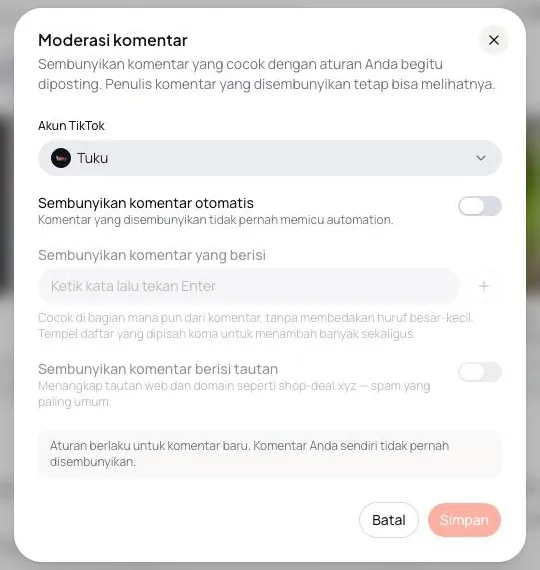
Cara kerja aturan:
- Kata cocok di bagian mana pun dari komentar dan tidak membedakan huruf besar/kecil.
- Anda bisa menambah hingga 200 kata. Setiap kata atau frasa maksimal 100 karakter.
- Aturan hanya berlaku untuk komentar baru. Komentar lama tidak berubah.
- Komentar Anda sendiri tidak pernah disembunyikan.
- Orang yang menulis komentar yang disembunyikan tetap bisa melihatnya. Orang lain tidak.
- Komentar yang disembunyikan tidak pernah memicu automation.
Hanya Admin dan Manajer yang bisa mengubah aturan.
Memakai post di automation
Section titled “Memakai post di automation”Agar sebuah automation hanya berjalan di post tertentu, atur scope post pada trigger-nya di editor automation. Lihat Trigger komentar. Halaman Post lalu menampilkan automation tersebut di Otomasi terhubung untuk post-post itu.