ผู้เชี่ยวชาญ
ผู้เชี่ยวชาญ คือชุดความรู้พร้อมคำสั่งเฉพาะของตัวเอง คุณเพิ่มขั้นตอน AI Expert ในออโตเมชัน แล้ว AI จะตอบผู้ซื้อ ในนามผู้เชี่ยวชาญนั้น โดยใช้เอกสารที่คุณแนบไว้ คุณมีผู้เชี่ยวชาญได้หลายตัว เช่น “ถาม-ตอบสินค้า” และ “การจัดส่ง & คืนสินค้า” แต่ละตัวมีความรู้และโทนของตัวเอง
เปิดได้จากแถบด้านข้าง: AI → ผู้เชี่ยวชาญ
ผู้ดูแลและผู้จัดการสร้าง แก้ไข และทดสอบผู้เชี่ยวชาญได้ ส่วนตัวแทนและผู้ดูข้อมูลดูได้อย่างเดียว
รายการผู้เชี่ยวชาญ
หัวข้อที่มีชื่อว่า “รายการผู้เชี่ยวชาญ”การ์ดของผู้เชี่ยวชาญแต่ละตัวแสดงชื่อ คำสั่ง สถานะ และจำนวนแหล่งข้อมูลที่พร้อม (แหล่งข้อมูลพร้อม N/M) สถานะมีดังนี้:
- พร้อม — ผู้เชี่ยวชาญตอบได้
- ต้องเพิ่มความรู้ — ผู้เชี่ยวชาญตอบได้จากความรู้ของตัวเองเท่านั้น แต่ยังไม่มีเอกสารที่พร้อม
- หยุดชั่วคราว — ผู้เชี่ยวชาญถูกปิดอยู่
สร้างผู้เชี่ยวชาญ
หัวข้อที่มีชื่อว่า “สร้างผู้เชี่ยวชาญ”- ไปที่ AI → ผู้เชี่ยวชาญ แล้วคลิก เพิ่มผู้เชี่ยวชาญ
- พิมพ์ ชื่อ เช่น
Product Q&A - ใต้ 1 · คำสั่ง อธิบายว่าผู้เชี่ยวชาญควรตอบอย่างไร: โทน ภาษา ขอบเขต และเมื่อไหร่ที่ผู้ซื้อควรคุยกับทีมของคุณ ตัวอย่าง: “ตอบแบบที่ปรึกษาด้านผิวที่เป็นมิตร ไม่เกิน 2 ประโยค”
- เปิด ตอบจากความรู้ที่แนบเท่านั้น ไว้ (แนะนำ) ผู้เชี่ยวชาญจะใช้เฉพาะเอกสารของคุณและไม่แต่งเรื่องขึ้นมาเอง
- ใต้ 2 · ความรู้ แนบเอกสาร ใช้แท็บ อัปโหลด เพื่อเพิ่มไฟล์ใหม่ หรือแท็บ คลัง เพื่อเลือกไฟล์ที่คุณอัปโหลดไว้แล้ว ดู คลังความรู้
- คลิก สร้างผู้เชี่ยวชาญ หน้าของผู้เชี่ยวชาญจะเปิดขึ้น
หน้าผู้เชี่ยวชาญ
หัวข้อที่มีชื่อว่า “หน้าผู้เชี่ยวชาญ”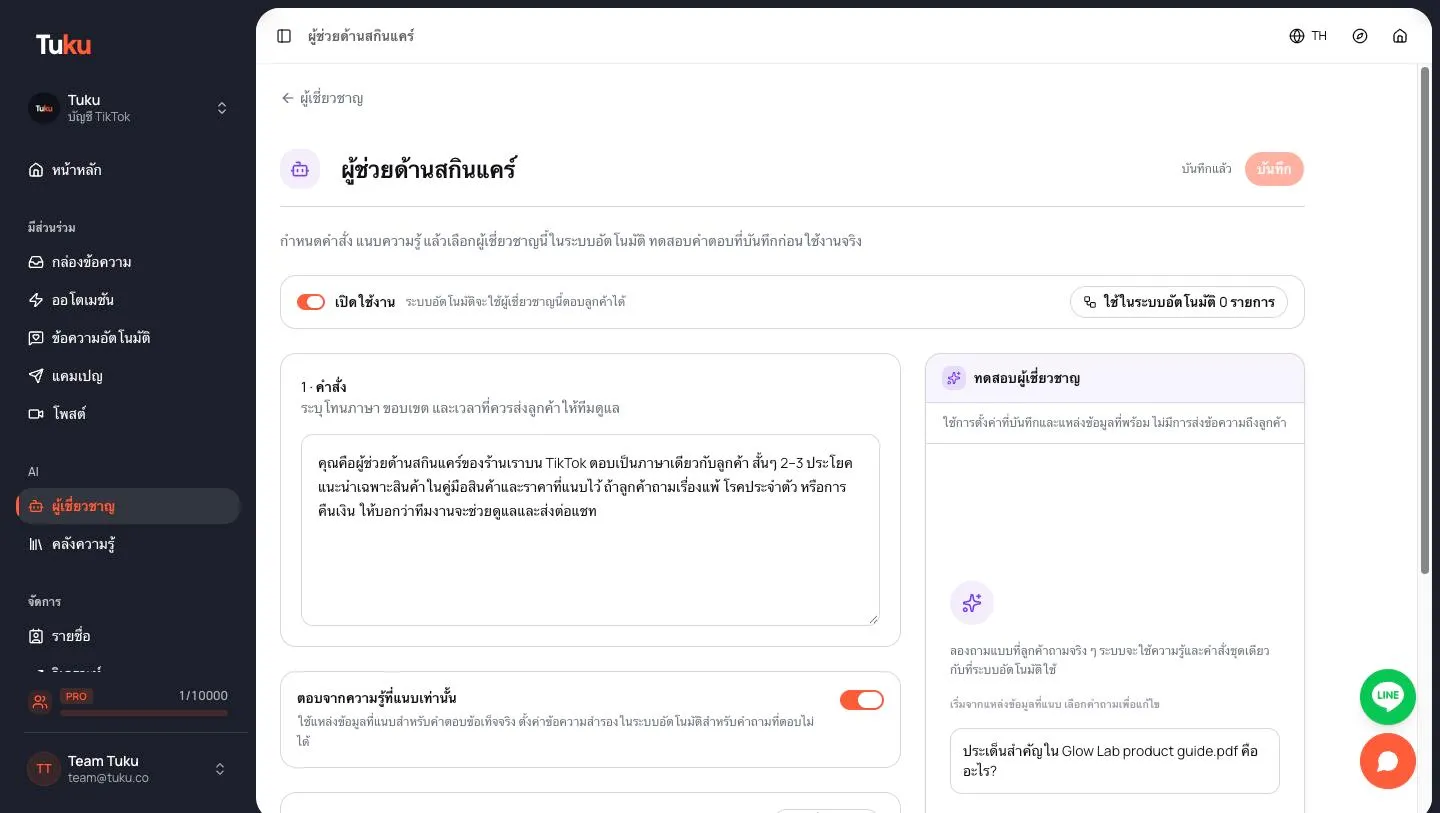
ด้านบนคุณจะเห็นชื่อ ป้าย บันทึกแล้ว หรือ มีการเปลี่ยนแปลงที่ยังไม่บันทึก และปุ่ม บันทึก
- สวิตช์ เปิดใช้งาน / หยุดชั่วคราว — เปิดหรือปิดผู้เชี่ยวชาญ บันทึกทันที (ดู เปิดใช้งานและหยุดชั่วคราว)
- ใช้ในระบบอัตโนมัติ N รายการ — ไปที่รายการออโตเมชันที่ใช้ผู้เชี่ยวชาญนี้
- 1 · คำสั่ง และ ตอบจากความรู้ที่แนบเท่านั้น — แก้ไขแล้วคลิก บันทึก
- 2 · ความรู้ — เอกสารที่แนบไว้และ แหล่งข้อมูลพร้อม N/M คลิก เพิ่มความรู้ เพื่อแนบเพิ่ม หรือเอาเอกสารออก ไฟล์จะยังอยู่ในคลังของคุณ จัดการคลังเอกสาร จะเปิด คลังความรู้ การเปลี่ยนแปลงความรู้จะบันทึกทันที
- 3 · ระบบอัตโนมัติที่เชื่อมต่อ — ออโตเมชันแต่ละตัวที่ใช้ผู้เชี่ยวชาญนี้ มีป้าย ใช้งานจริง หรือ แบบร่าง / ไม่ใช้งาน คลิก เลือกระบบอัตโนมัติ เพื่อไปที่ออโตเมชันของคุณ
ถ้าคุณพยายามออกจากหน้าโดยยังไม่ได้บันทึกการเปลี่ยนแปลง Tuku จะให้คุณเลือก บันทึกแล้วออก หรือ ทิ้งแล้วออก
ทดสอบผู้เชี่ยวชาญ
หัวข้อที่มีชื่อว่า “ทดสอบผู้เชี่ยวชาญ”ใช้แผง ทดสอบผู้เชี่ยวชาญ ในหน้าผู้เชี่ยวชาญเพื่อเช็กคำตอบก่อนที่ผู้ซื้อจะเห็น
- บันทึก การเปลี่ยนแปลงก่อน การทดสอบใช้การตั้งค่าที่ บันทึกแล้ว และเฉพาะเอกสารที่พร้อม ถ้ามีการเปลี่ยนแปลงที่ยังไม่บันทึก แผงจะขอให้คุณบันทึกก่อน
- เลือกคำถามตัวอย่าง (จากเอกสารที่คุณแนบไว้) หรือพิมพ์คำถามของคุณเองแบบที่ผู้ซื้อจะถาม
- อ่านคำตอบ คำตอบจะแสดงว่าใช้แหล่งอ้างอิงกี่แหล่ง
- ถ้าคำตอบไม่ถูกต้อง ให้ปรับคำสั่งหรือเอกสาร บันทึก แล้วทดสอบอีกครั้ง คลิก เริ่มแชทใหม่ เพื่อเริ่มต้นใหม่
ระหว่างการทดสอบ จะไม่มีข้อความส่งถึงลูกค้าคนใดเลย
ถ้าผู้เชี่ยวชาญตอบไม่ได้ คุณจะเห็น AI ยังตอบไม่ได้ พร้อมเหตุผล เช่น ไม่มีความรู้ที่ตรงกับคำถาม ในออโตเมชันจริง ผู้ซื้อจะได้รับ ข้อความสำรอง ของคุณแทน
ใช้ผู้เชี่ยวชาญในออโตเมชัน
หัวข้อที่มีชื่อว่า “ใช้ผู้เชี่ยวชาญในออโตเมชัน”ผู้เชี่ยวชาญตอบผู้ซื้อจริงผ่านขั้นตอน AI Expert ในออโตเมชัน ขั้นตอนนี้ดูแลการถาม-ตอบทั้งหมด: ตอบคำถามต่อเนื่องไปจนกว่าผู้ซื้อจะพอแล้วหรือขอคุยกับคน
- เปิดออโตเมชันในตัวแก้ไข
- เพิ่มขั้นตอน AI Expert แล้วเลือกผู้เชี่ยวชาญของคุณ
- เขียน ข้อความสำรอง สำหรับคำถามที่ผู้เชี่ยวชาญตอบไม่ได้
- บันทึกและเผยแพร่ออโตเมชัน
ดู บทสนทนากับ AI Expert ว่าบทสนทนาเหล่านี้ทำงานและจบอย่างไร และดู โหนดในโฟลว์ สำหรับการตั้งค่าของขั้นตอน
เปิดใช้งานและหยุดชั่วคราว
หัวข้อที่มีชื่อว่า “เปิดใช้งานและหยุดชั่วคราว”ผู้เชี่ยวชาญแต่ละตัวมีสถานะ เปิดใช้งาน หรือ หยุดชั่วคราว
- เปิดใช้งาน — ออโตเมชันตอบด้วยผู้เชี่ยวชาญนี้ได้
- หยุดชั่วคราว — ออโตเมชันที่ใช้ผู้เชี่ยวชาญนี้จะส่ง ข้อความสำรอง แทนคำตอบจาก AI คุณทดสอบผู้เชี่ยวชาญที่หยุดชั่วคราวไม่ได้
การหยุดชั่วคราวไม่ได้เปลี่ยนออโตเมชันของคุณ ใช้เป็นสวิตช์ปิดระหว่างที่คุณแก้ไขความรู้ของผู้เชี่ยวชาญ
ลบผู้เชี่ยวชาญ
หัวข้อที่มีชื่อว่า “ลบผู้เชี่ยวชาญ”ในรายการผู้เชี่ยวชาญ คลิกปุ่มลบบนการ์ดแล้วยืนยัน
- เอกสารความรู้ ของผู้เชี่ยวชาญ จะยังอยู่ ในคลังของคุณ และยังแนบอยู่กับผู้เชี่ยวชาญตัวอื่น
- ถ้ายังมีออโตเมชันใช้ผู้เชี่ยวชาญนี้อยู่ Tuku จะบอกว่าเป็นตัวไหน ให้เอาผู้เชี่ยวชาญออกจากออโตเมชันนั้นก่อน
ผู้เชี่ยวชาญและความรู้
หัวข้อที่มีชื่อว่า “ผู้เชี่ยวชาญและความรู้”เอกสารหนึ่งชิ้นแนบกับผู้เชี่ยวชาญได้หลายตัว และผู้เชี่ยวชาญหนึ่งตัวใช้เอกสารได้หลายชิ้น อัปโหลดคำถามที่พบบ่อย นโยบาย และรายละเอียดสินค้าของคุณครั้งเดียวใน คลังความรู้ แล้วนำมารวมเป็นผู้เชี่ยวชาญที่เน้นแต่ละเรื่อง