ข้อความอัตโนมัติ
ข้อความอัตโนมัติคือข้อความที่ TikTok ส่งให้คุณโดยไม่ต้องมีโฟลว์ ใช้ทักทายผู้ติดตามใหม่ และช่วยให้ทุกแชตเริ่มต้นได้ง่ายขึ้น คุณตั้งค่าใน Tuku ส่วน TikTok จะเป็นผู้เก็บและส่งข้อความ
เปิด ข้อความอัตโนมัติ จากแถบด้านข้าง (ใต้ มีส่วนร่วม)
หน้านี้มีการ์ดสี่ใบ:
| การ์ด | ทำอะไร |
|---|---|
| ข้อความถึงผู้ติดตามใหม่ | DM ที่ TikTok ส่งเมื่อมีคนกดติดตามคุณ |
| ข้อความต้อนรับ | ส่งเมื่อมีคนเริ่มแชตกับคุณเป็นครั้งแรก |
| คำถามแนะนำ | คำถามที่พบบ่อยสูงสุด 3 ข้อ แสดงตอนเปิดแชต TikTok ตอบให้ทันที |
| ปุ่มเริ่มแชต | ปุ่มสูงสุด 6 ปุ่มเหนือช่องพิมพ์ข้อความ เมื่อแตะจะส่งข้อความแทนลูกค้า |
ก่อนเริ่ม
หัวข้อที่มีชื่อว่า “ก่อนเริ่ม”- ข้อความอัตโนมัติตั้งค่าแยกตามบัญชี TikTok ถ้าคุณเชื่อมต่อหลายบัญชี ให้เลือกบัญชีจากเมนู บัญชี TikTok ที่มุมขวาบน แต่ละบัญชีมีการตั้งค่าของตัวเอง
- บัญชีต้องใช้ DM ผ่าน Tuku ได้ ถ้าใช้ไม่ได้ จะมีแบนเนอร์อย่าง … ใช้ DM ไม่ได้ ปรากฏขึ้น คลิก ดูผลการตรวจสอบ เพื่อเปิดรายการตรวจสอบการเชื่อมต่อ เช่น บัญชี TikTok ทั่วไป (General) ใช้ DM ไม่ได้ และ TikTok ไม่เปิดให้ใช้ DM ผ่านแอปพาร์ทเนอร์สำหรับบัญชีที่สมัครในสหรัฐอเมริกา EEA สวิตเซอร์แลนด์ หรือสหราชอาณาจักร
- เจ้าของ ผู้ดูแล และผู้จัดการแก้ไขข้อความอัตโนมัติได้ บทบาทอื่นดูได้อย่างเดียว
- ถ้ายังไม่ได้เชื่อมต่อบัญชี คุณจะเห็น เชื่อมต่อบัญชี TikTok ก่อน
ทำงานร่วมกับออโตเมชันอย่างไร
หัวข้อที่มีชื่อว่า “ทำงานร่วมกับออโตเมชันอย่างไร”เมื่อลูกค้าแตะปุ่มเริ่มแชตหรือปุ่มตอบกลับด่วน การแตะนั้นจะเข้ามาในกล่องข้อความเป็นข้อความของลูกค้าเอง ออโตเมชัน คีย์เวิร์ด DM ที่ใช้ข้อความเดียวกันจะรับช่วงต่อได้ ปุ่ม ตอบอัตโนมัติ และ ตั้งค่าออโตเมชัน จะสร้างออโตเมชันนั้นให้คุณ ดู ตอบการแตะด้วยออโตเมชัน
ในกล่องข้อความ ข้อความที่ TikTok ส่งให้คุณจะมีป้าย ข้อความอัตโนมัติ TikTok
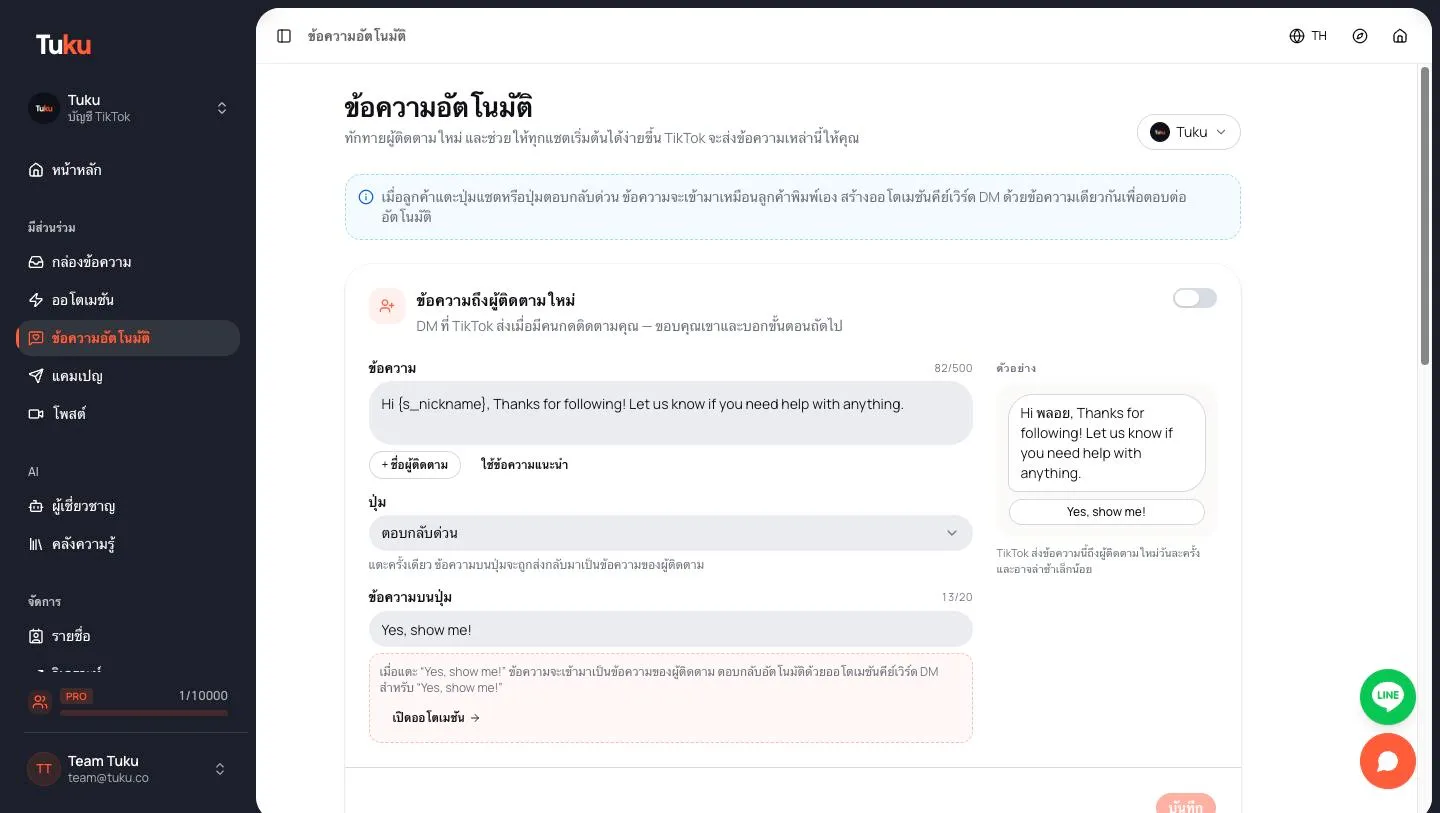
ข้อความถึงผู้ติดตามใหม่
หัวข้อที่มีชื่อว่า “ข้อความถึงผู้ติดตามใหม่”DM ที่ TikTok ส่งเมื่อมีคนกดติดตามคุณ ขอบคุณเขาและบอกขั้นตอนถัดไป
- เขียน ข้อความ (ไม่เกิน 500 ตัวอักษร) คลิก + ชื่อผู้ติดตาม เพื่อแทรกชื่อ TikTok ของผู้ติดตาม
- เลือก ปุ่ม:
- ไม่มีปุ่ม: ส่งเฉพาะข้อความ
- ตอบกลับด่วน: แตะครั้งเดียว ข้อความบนปุ่ม (ไม่เกิน 20 ตัวอักษร) จะถูกส่งกลับมาเป็นข้อความของเขา
- ปุ่มร้านค้า: เปิด TikTok Shop ของคุณ สำหรับผู้ขายใน Shop และครีเอเตอร์ที่มีสินค้าวางขาย
- ปุ่มเข้ากลุ่ม: ชวนเขาเข้ากลุ่มแชตของคุณ สำหรับผู้ขายใน Shop หรือบัญชีที่มีผู้ติดตาม 10K ขึ้นไป
- ดู ตัวอย่าง ทางขวา
- คลิก บันทึกและเปิดใช้งาน (หรือ บันทึก ถ้าเคยตั้งไว้แล้ว)
ใช้สวิตช์ที่มุมขวาบนของการ์ดเพื่อเปิดหรือปิด
สิ่งที่ควรรู้:
- TikTok ส่งข้อความนี้ถึงผู้ติดตามใหม่วันละครั้ง และบางครั้งอาจล่าช้าเล็กน้อย
- ถ้า ปุ่มร้านค้า หรือ ปุ่มเข้ากลุ่ม เป็นสีเทา แปลว่า TikTok แจ้งว่าบัญชีของคุณไม่เข้าเงื่อนไข
- TikTok เปิดข้อความถึงผู้ติดตามใหม่ให้บัญชีธุรกิจที่ยืนยันแล้ว (VBA) หรือบัญชี TikTok ที่มี Advanced Access และลงโฆษณา TikTok Messaging Ads ในช่วง 7 วันที่ผ่านมา
- ถ้าการ์ดแสดง ยังไม่พร้อมใช้งาน แปลว่า TikTok ยังไม่เปิดข้อความถึงผู้ติดตามใหม่ให้บัญชีนี้ ฟีเจอร์นี้กำลังทยอยเปิดให้บัญชีที่เข้าเงื่อนไข รายการตรวจสอบการเชื่อมต่อจะแสดงผลเดียวกันในหัวข้อ ข้อความถึงผู้ติดตามใหม่
เมื่อเลือก ตอบกลับด่วน จะมีคำแนะนำใต้ข้อความบนปุ่มพร้อม ตั้งค่าออโตเมชัน เพื่อให้คุณตอบการแตะได้อัตโนมัติ
ข้อความต้อนรับ
หัวข้อที่มีชื่อว่า “ข้อความต้อนรับ”ส่งอัตโนมัติเมื่อมีคนเริ่มแชตกับคุณเป็นครั้งแรก
- เขียน ข้อความ (ไม่เกิน 250 ตัวอักษร)
- คลิก บันทึกและเปิดใช้งาน (หรือ บันทึก)
TikTok ตรวจสอบข้อความต้อนรับทุกข้อความ ป้ายข้างชื่อการ์ดจะแสดงสถานะการตรวจ:
| ป้าย | ความหมาย |
|---|---|
| กำลังตรวจสอบ | TikTok กำลังตรวจอยู่ หน้านี้จะรีเฟรชเองจนกว่าจะตรวจเสร็จ |
| อนุมัติแล้ว | TikTok ยอมรับแล้ว |
| ไม่ผ่านการตรวจ | TikTok ปฏิเสธ แก้ไขข้อความแล้วบันทึกเพื่อส่งตรวจใหม่ คุณเปิดใช้งานไม่ได้ระหว่างที่ไม่ผ่านการตรวจ |
คำถามแนะนำ
หัวข้อที่มีชื่อว่า “คำถามแนะนำ”คำถามที่พบบ่อยสูงสุด 3 ข้อ แสดงตอนเปิดแชต เมื่อลูกค้าแตะคำถาม TikTok จะส่งคำตอบของคุณทันที
- คลิก เพิ่มคำถาม
- เขียน คำถาม (ไม่เกิน 80 ตัวอักษร) และ คำตอบ (ไม่เกิน 200 ตัวอักษร)
- คลิก บันทึก
แต่ละคำถามต้องผ่านการตรวจของ TikTok ด้วย (กำลังตรวจสอบ, อนุมัติแล้ว หรือ ไม่ผ่านการตรวจ) ใช้ไอคอนดินสอเพื่อแก้ไขคำถาม และไอคอนถังขยะเพื่อลบ (คลิก ลบ เพื่อยืนยัน) สวิตช์ที่มุมขวาบนใช้เปิดหรือปิดคำถามแนะนำทั้งหมด
ปุ่มเริ่มแชต
หัวข้อที่มีชื่อว่า “ปุ่มเริ่มแชต”ปุ่มสูงสุด 6 ปุ่มเหนือช่องพิมพ์ข้อความ เมื่อแตะ ระบบจะส่งข้อความของปุ่มแทนลูกค้า
- คลิก เพิ่มปุ่ม
- เขียน ชื่อปุ่ม (ไม่เกิน 18 ตัวอักษร) เช่น
🛍 สินค้าขายดี - เขียน ข้อความที่ส่งเมื่อแตะ (ไม่เกิน 150 ตัวอักษร) เช่น
ขอดูสินค้าขายดีหน่อย - คลิก บันทึก
ปุ่มเริ่มแชตต้องผ่านการตรวจของ TikTok เช่นกัน ใช้ลูกศรเพื่อเปลี่ยนลำดับ ปุ่มแรกในรายการคือปุ่มแรกที่แสดง สวิตช์ที่มุมขวาบนใช้เปิดหรือปิดปุ่มเริ่มแชตทั้งหมด
เมื่อครบจำนวนแล้ว การ์ดจะแสดง ครบจำนวนสูงสุดที่ TikTok กำหนด (6) แล้ว
ตอบการแตะด้วยออโตเมชัน
หัวข้อที่มีชื่อว่า “ตอบการแตะด้วยออโตเมชัน”การแตะปุ่มเริ่มแชต หรือการแตะปุ่มตอบกลับด่วนในข้อความถึงผู้ติดตามใหม่ จะเข้ามาเป็นข้อความของลูกค้า ถ้าต้องการตอบด้วยโฟลว์:
- ที่ปุ่มเริ่มแชต คลิก ตอบอัตโนมัติ สำหรับข้อความถึงผู้ติดตามใหม่ คลิก ตั้งค่าออโตเมชัน ใต้ข้อความบนปุ่ม
- Tuku จะเปิดออโตเมชันใหม่ที่ยังไม่บันทึก ชื่อ ตอบกลับ “…” มีทริกเกอร์ คีย์เวิร์ด DM แบบ ตรงทั้งข้อความ กับข้อความนั้น และขั้นตอน ส่งข้อความ เริ่มต้น
- แก้ข้อความ เพิ่มขั้นตอน แล้วคลิก เผยแพร่
ถ้ามีออโตเมชันสำหรับข้อความนั้นอยู่แล้ว ปุ่มจะเปลี่ยนเป็น เปิดออโตเมชัน และเปิดออโตเมชันนั้นแทน
ดูวิธีสร้างโฟลว์ส่วนที่เหลือได้ที่ โฟลว์ DM
ใช้ข้อความแนะนำ
หัวข้อที่มีชื่อว่า “ใช้ข้อความแนะนำ”TikTok มักใส่ข้อความเริ่มต้นภาษาอังกฤษของตัวเองไว้ในข้อความเหล่านี้ คลิก ใช้ข้อความแนะนำ เพื่อแทนที่ด้วยข้อความแนะนำของ Tuku ในภาษาของเวิร์กสเปซ จากนั้นแก้ให้เข้ากับแบรนด์แล้วบันทึก
การแก้ปัญหา
หัวข้อที่มีชื่อว่า “การแก้ปัญหา”| ปัญหา | วิธีแก้ |
|---|---|
| โหลดข้อความอัตโนมัติจาก TikTok ไม่สำเร็จ | คลิก ลองอีกครั้ง ถ้ายังไม่สำเร็จ ให้ตรวจสอบรายการตรวจสอบการเชื่อมต่อ |
| ข้อความยาวเกินกว่าที่ TikTok อนุญาต | ตัดข้อความให้สั้นลง ตัวนับจะเป็นสีแดงเมื่อเกินขีดจำกัด |
| TikTok ไม่รับการตั้งค่านี้: … | TikTok ปฏิเสธการเปลี่ยนแปลง อ่านเหตุผล แก้ข้อความ แล้วบันทึกอีกครั้ง |
| ข้อความต้อนรับ ไม่ผ่านการตรวจ | เขียนใหม่ แล้วบันทึกเพื่อส่งตรวจอีกครั้ง |
| ข้อความถึงผู้ติดตามใหม่แสดง ยังไม่พร้อมใช้งาน | TikTok ยังไม่เปิดให้บัญชีนี้ ลองตรวจอีกครั้งภายหลัง |