หน้าหลัก
หน้าหลัก คือหน้าจอแรกที่คุณเห็นหลังเข้าสู่ระบบ เปิดได้ทุกเมื่อจาก หน้าหลัก ในแถบด้านข้าง (ใต้ มีส่วนร่วม) หน้านี้ให้คุณเห็นภาพรวมของเวิร์กสเปซและขั้นตอนถัดไปอย่างรวดเร็ว ถ้าต้องการรายงานแบบเต็ม ดูที่ วิเคราะห์
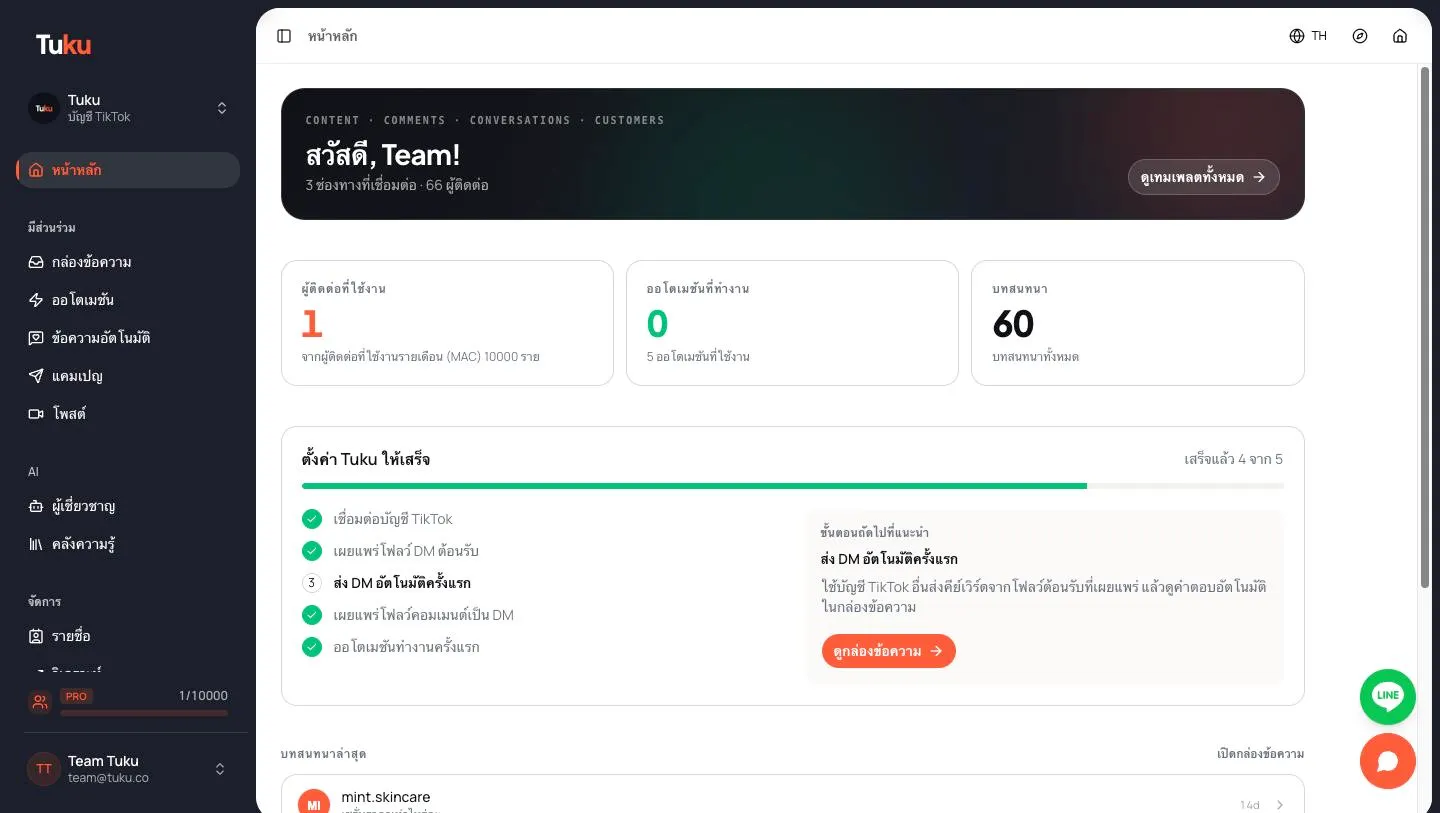
คำทักทาย
หัวข้อที่มีชื่อว่า “คำทักทาย”ด้านบนของหน้าจะแสดง สวัสดี, {ชื่อของคุณ}! ด้านล่างมีหนึ่งบรรทัดบอกว่าเชื่อมต่อบัญชี TikTok ไว้กี่บัญชี และคุณมีผู้ติดต่อกี่ราย
ทางด้านขวามีปุ่มหนึ่งปุ่ม:
- เชื่อมต่อบัญชี TikTok — แสดงเมื่อยังไม่ได้เชื่อมต่อบัญชี TikTok ปุ่มนี้จะเปิด ตั้งค่า → ทั่วไป ซึ่งเป็นที่ที่คุณเชื่อมต่อบัญชี ดู เชื่อมต่อ TikTok
- ดูเทมเพลตทั้งหมด — แสดงเมื่อเชื่อมต่อบัญชีแล้ว ปุ่มนี้จะเปิดคลังเทมเพลตในหน้าออโตเมชัน ดู เทมเพลต
ตัวเลขของคุณ
หัวข้อที่มีชื่อว่า “ตัวเลขของคุณ”ช่องสามช่องแสดงตัวเลขหลัก คลิกที่ช่องเพื่อเปิดหน้าที่เกี่ยวข้อง
| ช่อง | นับอะไร | คลิกแล้วเปิด |
|---|---|---|
| ผู้ติดต่อที่ใช้งาน | ผู้ติดต่อที่ใช้งานรายเดือน (MAC) ในรอบบิลปัจจุบัน แสดงเทียบกับขีดจำกัดของแพ็คเกจ (“จากผู้ติดต่อที่ใช้งานรายเดือน (MAC) 100 ราย”) | รายชื่อ |
| ออโตเมชันที่ทำงาน | จำนวนครั้งที่ออโตเมชันของคุณเริ่มทำงานใน 7 วันที่ผ่านมา ด้านล่างแสดงจำนวนออโตเมชันที่เปิดใช้งานอยู่ | ออโตเมชัน |
| บทสนทนา | จำนวนบทสนทนาทั้งหมดในเวิร์กสเปซ | กล่องข้อความ |
ถ้าต้องการรู้ว่า MAC นับอย่างไร ดู แพ็คเกจและการเรียกเก็บเงิน → ผู้ติดต่อที่ใช้งานรายเดือน
ตั้งค่า Tuku ให้เสร็จ
หัวข้อที่มีชื่อว่า “ตั้งค่า Tuku ให้เสร็จ”ผู้ดูแล ของเวิร์กสเปซจะเห็นเช็กลิสต์การตั้งค่าชื่อ ตั้งค่า Tuku ให้เสร็จ ซึ่งแสดงความคืบหน้าเป็น “เสร็จแล้ว X จาก 5” Tuku จะติ๊กแต่ละขั้นตอนให้เองเมื่อขั้นตอนนั้นเกิดขึ้น:
- เชื่อมต่อบัญชี TikTok
- เผยแพร่โฟลว์ DM ต้อนรับ — ออโตเมชันที่ตอบกลับเมื่อมีคนส่งคีย์เวิร์ดมาทาง DM
- ส่ง DM อัตโนมัติครั้งแรก — โฟลว์ต้อนรับส่งข้อความตอบกลับครั้งแรก
- เผยแพร่โฟลว์คอมเมนต์เป็น DM — ออโตเมชันที่ส่ง DM หาคนที่คอมเมนต์
- ออโตเมชันทำงานครั้งแรก — โฟลว์คอมเมนต์ทำงานกับคอมเมนต์จริง
ข้างรายการจะมีแผง ขั้นตอนถัดไปที่แนะนำ ที่อธิบายขั้นตอนถัดไปและมีปุ่มสำหรับขั้นตอนนั้น เช่น สร้างโฟลว์ต้อนรับ หรือ สร้างคอมเมนต์เป็น DM ปุ่มเหล่านี้จะเปิดเทมเพลตสำเร็จรูปในตัวแก้ไขออโตเมชัน
บนโทรศัพท์ ขั้นตอนการสร้างจะแนะนำให้คุณเปลี่ยนไปใช้แล็ปท็อปหรือ iPad เพราะการสร้างออโตเมชันทำได้ดีที่สุดบนจอที่ใหญ่กว่า
เมื่อทำครบทั้งห้าขั้นตอน การ์ดจะเปลี่ยนเป็น ตั้งค่าเสร็จแล้ว
บทสนทนาล่าสุด
หัวข้อที่มีชื่อว่า “บทสนทนาล่าสุด”ใต้เช็กลิสต์ คุณจะเห็นบทสนทนาใหม่ล่าสุดห้ารายการ พร้อมข้อความล่าสุดและเวลาที่ข้อความเข้ามา ข้อความตัวอย่างแสดงแบบเดียวกับในกล่องข้อความ: มี “คุณ:” นำหน้าข้อความที่คุณส่ง ป้ายสั้นๆ สำหรับรูปภาพหรือการ์ดถาม-ตอบ และบรรทัดอย่าง เริ่มจากโฆษณา TikTok คลิกที่แถว หรือคลิก เปิดกล่องข้อความ เพื่อไปที่ กล่องข้อความรวม ส่วนนี้จะแสดงหลังจากมีบทสนทนาแรก
ทัวร์แนะนำการใช้งาน
หัวข้อที่มีชื่อว่า “ทัวร์แนะนำการใช้งาน”ครั้งแรกที่ผู้ดูแลเปิดหน้าหลักบนคอมพิวเตอร์ จะมีทัวร์สั้นๆ แนะนำแถบด้านข้าง ผู้ช่วย ตัวเลขของคุณ และวิธีสร้างออโตเมชันแรก ถ้าต้องการดูอีกครั้ง คลิก ดูวิธีใช้งาน (ไอคอนเข็มทิศ) ในแถบด้านบน ทัวร์นี้ใช้บนโทรศัพท์ไม่ได้
ถ้าคุณยังไม่ได้เชื่อมต่อ TikTok
หัวข้อที่มีชื่อว่า “ถ้าคุณยังไม่ได้เชื่อมต่อ TikTok”จนกว่าจะเชื่อมต่อบัญชี TikTok ทุกครั้งที่คุณเปิดแอป Tuku จะพาคุณไปที่หน้าจอเชื่อมต่อ คุณคลิก ข้ามและดำเนินการต่อ เพื่อดูรอบๆ ก่อนได้ Tuku จะถามอีกครั้งเมื่อคุณกลับมาครั้งถัดไป จะยังไม่มีอะไรทำงานอัตโนมัติจนกว่าจะเชื่อมต่อบัญชี