โฟลว์ DM
โฟลว์คือรายการขั้นตอนที่ออโตเมชันทำหลังทริกเกอร์ทำงาน คุณสร้างโฟลว์บนผังในตัวแก้ไขออโตเมชัน ออโตเมชันแต่ละอันมีโฟลว์ของตัวเอง
ตัวแก้ไข
หัวข้อที่มีชื่อว่า “ตัวแก้ไข”- ผัง: ทริกเกอร์อยู่ด้านบนสุด และขั้นตอนทำงานจากบนลงล่าง คลิก + (เพิ่มโหนด) ระหว่างขั้นตอนเพื่อเพิ่มขั้นตอนใหม่ ขั้นตอนที่มีการแยกเส้นทาง (เช่น เงื่อนไข) จะแตกออกเป็นหลายเส้นทางวางเคียงกัน
- ตั้งค่า: คลิกขั้นตอนเพื่อแก้ไขที่นี่ บนหน้าจอเล็ก การตั้งค่าจะเปิดเป็นแผงจากด้านล่าง
- ตัวอย่าง: แสดงสิ่งที่ลูกค้าเห็นในรูปแบบหน้าจอโทรศัพท์ โฟลว์คอมเมนต์มีแท็บ คอมเมนต์ และแท็บ ข้อความ
- คู่มือ: เปิด คู่มือออโตเมชัน ที่รวมขั้นตอนทุกประเภทและสูตรที่ใช้ได้ผลจริง
- เลิกทำ และ ทำซ้ำ อยู่ที่ส่วนหัว
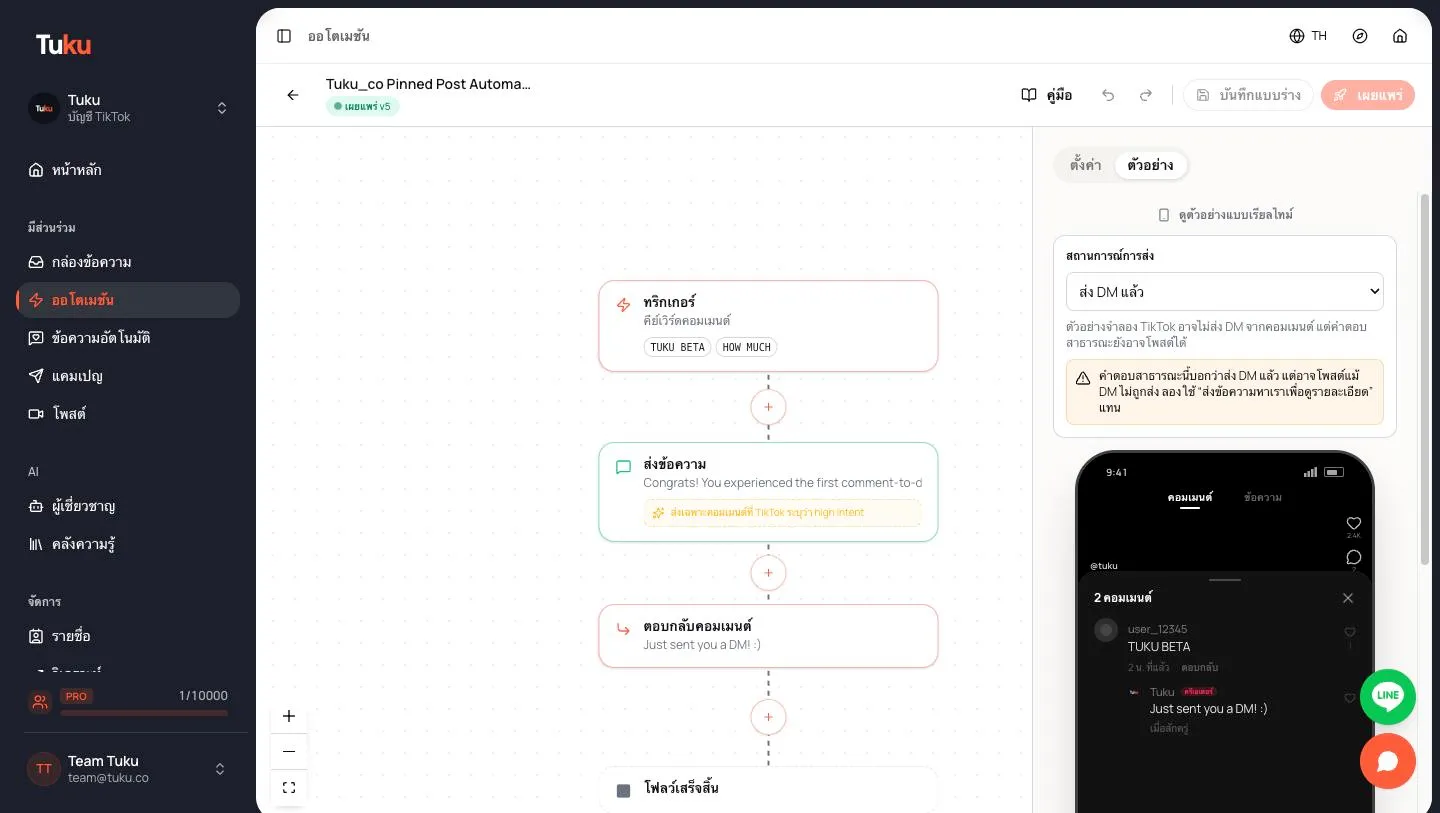
ส่วนประกอบหลัก
หัวข้อที่มีชื่อว่า “ส่วนประกอบหลัก”ขั้นตอนที่คุณจะใช้บ่อยที่สุด:
| ขั้นตอน | ทำอะไร |
|---|---|
| ส่งข้อความ | ส่ง DM แบบตัวอักษร |
| ตอบกลับคอมเมนต์ | ตอบกลับแบบสาธารณะใต้คอมเมนต์ (เฉพาะทริกเกอร์คอมเมนต์) |
| ส่งการ์ดถาม-ตอบ | ส่งคำถามพร้อมตัวเลือกให้แตะได้สูงสุด 3 ตัวเลือก |
| รอการตอบกลับ | หยุดรอจนกว่าลูกค้าจะตอบ และแยกเส้นทางตามสิ่งที่ลูกค้าพิมพ์ได้ |
| เงื่อนไข | แยกโฟลว์ตามป้ายกำกับหรือสถานะการติดตาม |
| AI Expert | ตอบคำถามลูกค้าจากความรู้ของคุณ (Pro) |
| ส่งต่อทีมงาน | หยุดออโตเมชันและส่งแชตต่อให้ทีมของคุณ |
ยังมีขั้นตอนอื่นอีก เช่น รูปภาพ การแชร์โพสต์ ตัวตั้งเวลา และการรอให้กดติดตาม ดูทุกขั้นตอนได้ที่ โหนดในโฟลว์
กฎของโฟลว์คอมเมนต์
หัวข้อที่มีชื่อว่า “กฎของโฟลว์คอมเมนต์”TikTok จำกัดสิ่งที่คุณส่งได้หลังจากมีคนคอมเมนต์ ตัวแก้ไขจะบังคับใช้กฎเหล่านี้:
- ข้อความแรกต้องเป็นตัวอักษร ในโฟลว์คอมเมนต์ ขั้นตอนแรกที่ส่งอะไรออกไปต้องเป็น ส่งข้อความ รูปภาพ โพสต์ที่แชร์ หรือการ์ดถาม-ตอบ มาเป็นอันแรกไม่ได้ ในเมนู เพิ่มโหนด ขั้นตอนเหล่านั้นจะเป็นสีเทา และขั้นตอนที่อยู่ผิดที่จะมีคำเตือนสีแดง ข้อความตัวอักษรใส่ลิงก์ได้
- ส่งได้หนึ่งข้อความจนกว่าเขาจะตอบ TikTok ส่งข้อความจากคอมเมนต์ให้แค่ข้อความเดียว ข้อความที่สองก่อน รอการตอบกลับ จะมีคำเตือน และจะส่งไม่ถึง ให้วาง รอการตอบกลับ ไว้ก่อนข้อความถัดไป
- ตอบกลับคอมเมนต์ ใช้ได้กับทริกเกอร์คอมเมนต์เท่านั้น ในโฟลว์ คีย์เวิร์ด DM จะขึ้นเป็นข้อผิดพลาด
- มีแค่บางคอมเมนต์ที่ได้รับ DM TikTok ต้องระบุว่าคอมเมนต์นั้นเป็น high intent ดู ใครได้รับ DM จริงๆ
โฟลว์คีย์เวิร์ด DM ไม่มีกฎข้อ 1 และ 2 เพราะลูกค้าทักมาหาคุณก่อน แชตจึงเปิดอยู่แล้ว แต่ข้อจำกัดการส่งข้อความของ TikTok ยังมีผลอยู่
โครงสร้างของโฟลว์ที่ดี
หัวข้อที่มีชื่อว่า “โครงสร้างของโฟลว์ที่ดี”โฟลว์ที่ปิดการขายได้มักมีหน้าตาแบบนี้:
- ตอบคำถามที่ชัดเจนก่อน ถ้าเขาคอมเมนต์
PRICEให้บอกราคาในข้อความแรก อย่าให้เขาต้องถามซ้ำ - ตอบกลับสาธารณะสั้นๆ หลังส่ง DM
- ถามแค่หนึ่งคำถาม เฉพาะเมื่อจำเป็น เช่น “30ml หรือ 50ml?” ใช้ ส่งการ์ดถาม-ตอบ หรือ รอการตอบกลับ พร้อมเส้นทางตามคำตอบ
- บอกขั้นตอนถัดไป หนึ่งบรรทัดว่าสั่งซื้ออย่างไร
- มีทางให้คุยกับคน ตัวเลือกในการ์ดถาม-ตอบ เช่น
คุยกับแอดมินที่พาไปยัง ส่งต่อทีมงาน
หลีกเลี่ยงคำทักทายยาวๆ คำอธิบายสินค้ายาวๆ การถามเกินสองคำถาม และการถามต่อท้ายว่า “ช่วยได้ไหม?” ทุกข้อความที่เพิ่มขึ้นคือจุดที่คนจะออกไป
น้ำเสียง
หัวข้อที่มีชื่อว่า “น้ำเสียง”ข้อความอัตโนมัติของคุณพูดแทนแบรนด์ ข้อความควร:
- ฟังเหมือนคนพิมพ์จากโทรศัพท์ ประโยคสั้น อีโมจิไม่เกินหนึ่งตัวต่อข้อความ
- ใช้ภาษาเดียวกับคอมเมนต์ อย่าตอบเป็นภาษาอังกฤษกับคอมเมนต์ภาษาไทย
- เจาะจง
฿890 for 30ml, ฿1,490 for 50mlได้ผลดีกว่าPricing varies — message us - ไม่ฟังดูเป็นระบบอัตโนมัติ หลีกเลี่ยง
Thank you for your message!และOur team will get back to you shortly
ลองอ่านออกเสียง ถ้าฟังเหมือนข้อความตอบกลับอัตโนมัติของบริษัทใหญ่ ให้เขียนใหม่
ตัวอย่างการแยกเส้นทาง
หัวข้อที่มีชื่อว่า “ตัวอย่างการแยกเส้นทาง”โฟลว์ช่วยเลือกเฉดรองพื้น บนทริกเกอร์ คีย์เวิร์ดคอมเมนต์ SHADE:
Trigger: Comment Keyword SHADE└─ Send Message "Hi! ขอบคุณที่สนใจ Foundation ของเรานะคะ 🌿 ปกติใช้เฉดไหนคะ? ตอบ Fair / Light / Medium ได้เลย"└─ Reply to comment "ส่งรายละเอียดให้ทาง DM แล้วนะคะ ✨"└─ Wait for Reply (Route by response) ├─ Contains "fair" → Send Message (Fair shade tips) ├─ Contains "light" → Send Message (Light shade tips) ├─ Contains "medium" → Send Message (Medium shade tips) └─ Default (any other reply) → Human Handoffหลัง รอการตอบกลับ แชตจะเปิดแล้ว คุณจึงส่งข้อความ รูปภาพ หรือการ์ดถาม-ตอบเพิ่มได้
เมื่อขั้นตอนทำงานไม่ได้
หัวข้อที่มีชื่อว่า “เมื่อขั้นตอนทำงานไม่ได้”บางครั้งขั้นตอนหนึ่งทำงานของมันไม่ได้ Tuku จะจัดการด้วยวิธีใดวิธีหนึ่งต่อไปนี้:
| พฤติกรรม | เกิดอะไรขึ้น | เมื่อไร |
|---|---|---|
| หยุดโฟลว์ | โฟลว์จบที่ขั้นตอนนั้น ขั้นตอนหลังจากนั้นจะไม่ทำงาน | ส่งข้อความไม่ได้ เช่น คนนั้นไม่มีสิทธิ์รับ DM หรือถึงช่วงเวลาหรือขีดจำกัดการส่งข้อความแล้ว ครอบคลุม ส่งข้อความ, ส่งรูปภาพ, แชร์โพสต์, ส่งการ์ดถาม-ตอบ และข้อความของ AI Expert |
| รอ แล้วทำต่อ | โฟลว์จะรอและทำต่อภายหลัง | รอการตอบกลับ, รอการติดตาม และ ตั้งเวลา ส่วน AI Expert ก็รอระหว่างคำถามเช่นกัน |
| จบเมื่อหมดเวลา | ออโตเมชันจบสำหรับคนนั้น | รอการตอบกลับ หมดเวลาโดยไม่มีคำตอบ |
AI Expert ที่ตอบคำถามข้อหนึ่งไม่ได้ จะส่งข้อความสำรอง (ถ้าคุณตั้งไว้) แล้วรอฟังต่อ ดู บทสนทนา AI Expert
นี่คือเหตุผลที่ ส่งข้อความ ต้องมาก่อน ตอบกลับคอมเมนต์ ถ้าส่ง DM ไม่ได้ โฟลว์จะหยุด คุณจึงไม่มีทางพูดในที่สาธารณะว่า “เช็ก DM นะคะ” ทั้งที่ไม่ได้ส่ง DM ไป
ทดสอบก่อนเผยแพร่
หัวข้อที่มีชื่อว่า “ทดสอบก่อนเผยแพร่”- ใช้แท็บ ตัวอย่าง ในโฟลว์คอมเมนต์ ตั้ง สถานการณ์การส่ง เป็น ส่ง DM แล้ว หรือ ไม่ได้ส่ง DM เพื่อดูผลทั้งสองแบบ เมื่อเลือก ไม่ได้ส่ง DM ตัวอย่างจะหยุดที่ DM ที่ส่งไม่สำเร็จ เหมือนโฟลว์จริง ตอบกลับคอมเมนต์ ที่วางไว้ก่อน DM จะยังแสดง ส่วนที่วางไว้หลัง DM จะไม่แสดง
- ถ้าการตอบกลับสาธารณะของคุณสัญญาว่าจะส่ง DM (เช่น “เช็ก DM นะคะ”) ตัวอย่างจะเตือนคุณ ถ้าการตอบกลับมาก่อน DM และ DM ส่งไม่สำเร็จ การตอบกลับนั้นก็จะยังอยู่ ให้ใช้ถ้อยคำอย่าง “ทักมาสอบถามรายละเอียดได้เลย” แทน
- ถ้าจะทดสอบจริง ให้เผยแพร่ แล้วคอมเมนต์จากบัญชี TikTok อีกบัญชี คอมเมนต์ทดสอบอาจไม่ถูกระบุว่าเป็น high intent ดังนั้นการไม่ได้รับ DM ไม่ได้แปลว่าโฟลว์เสียเสมอไป
บันทึก เผยแพร่ และแก้ไข
หัวข้อที่มีชื่อว่า “บันทึก เผยแพร่ และแก้ไข”ออโตเมชันมีแบบร่างที่คุณแก้ไข และเวอร์ชันที่เผยแพร่แล้วซึ่งทำงานอยู่
- บันทึกแบบร่าง เก็บการเปลี่ยนแปลงโดยไม่เปลี่ยนสิ่งที่ทำงานอยู่
- เผยแพร่ ตรวจโฟลว์แล้วทำให้แบบร่างใช้งานจริง ถ้ามีอะไรขาด Tuku จะแสดงรายการที่ต้องแก้ (Can’t publish — fix these first:) ส่วนหัวจะแสดงจำนวนปัญหาระหว่างที่คุณสร้าง
- ป้ายที่ส่วนหัวแสดงสถานะ: ยังไม่ได้บันทึก, แบบร่าง, เผยแพร่ v3 หรือ พักไว้ · v3 ส่วน มีการเปลี่ยนแปลงที่ยังไม่บันทึก หมายความว่าคุณแก้ไขไปหลังจากเผยแพร่ครั้งล่าสุด
- ในรายการ ออโตเมชัน ออโตเมชันที่มีการแก้ไขที่บันทึกแล้วแต่ยังไม่ใช้งานจริงจะแสดง การเปลี่ยนแปลงที่ยังไม่เผยแพร่
- ถ้าคุณพยายามออกจากหน้าโดยยังไม่ได้บันทึกการแก้ไข Tuku จะให้ยืนยันก่อน
ตัวแทน ผู้จัดการการเงิน และผู้ดูข้อมูลเปิดดูโฟลว์ได้ แต่แก้ไขไม่ได้ จะเห็นป้าย ดูอย่างเดียว
พักและเปิดต่อ
หัวข้อที่มีชื่อว่า “พักและเปิดต่อ”ในรายการ ออโตเมชัน ใช้สวิตช์ในแถว หรือเมนู ⋯ แล้วเลือก พักระบบอัตโนมัติ
- ออโตเมชันที่ พักไว้ จะไม่เริ่มทำงานกับคอมเมนต์หรือ DM ใหม่ คนที่อยู่ในโฟลว์อยู่แล้วจะถูกค้างไว้ที่จุดเดิม และจะไม่ได้รับข้อความเพิ่มจนกว่าคุณจะเปิดต่อ
- เปิดสวิตช์อีกครั้งเพื่อเปิดต่อ ออโตเมชันจะทำงานด้วยเวอร์ชันที่ใช้งานอยู่ตอนที่คุณพัก แบบร่างที่ใหม่กว่าจะยังเป็นแบบร่าง (การเปลี่ยนแปลงที่ยังไม่เผยแพร่) จนกว่าคุณจะเผยแพร่
- การเผยแพร่ออโตเมชันที่พักไว้ จะทำให้เวอร์ชันใหม่ใช้งานจริงและกลับมาทำงานอีกครั้ง
เมนู ⋯ ยังมี ทำสำเนา และ ลบ สำหรับแบบร่าง เมนูจะแสดง ตรวจสอบและเผยแพร่ แทน พักระบบอัตโนมัติ