ผู้ติดต่อ
ผู้ติดต่อคือผู้ใช้ TikTok หนึ่งคนที่เคยโต้ตอบกับบัญชีของคุณใน Tuku ส่วนใหญ่คือคนที่คอมเมนต์ในโพสต์แล้วออโตเมชันตอบกลับ หรือคนที่ส่ง DM มาหาคุณ Tuku สร้างผู้ติดต่อให้เอง หน้า รายชื่อ คือรายการทั้งหมด
เปิดจากแถบด้านข้าง: จัดการ → รายชื่อ
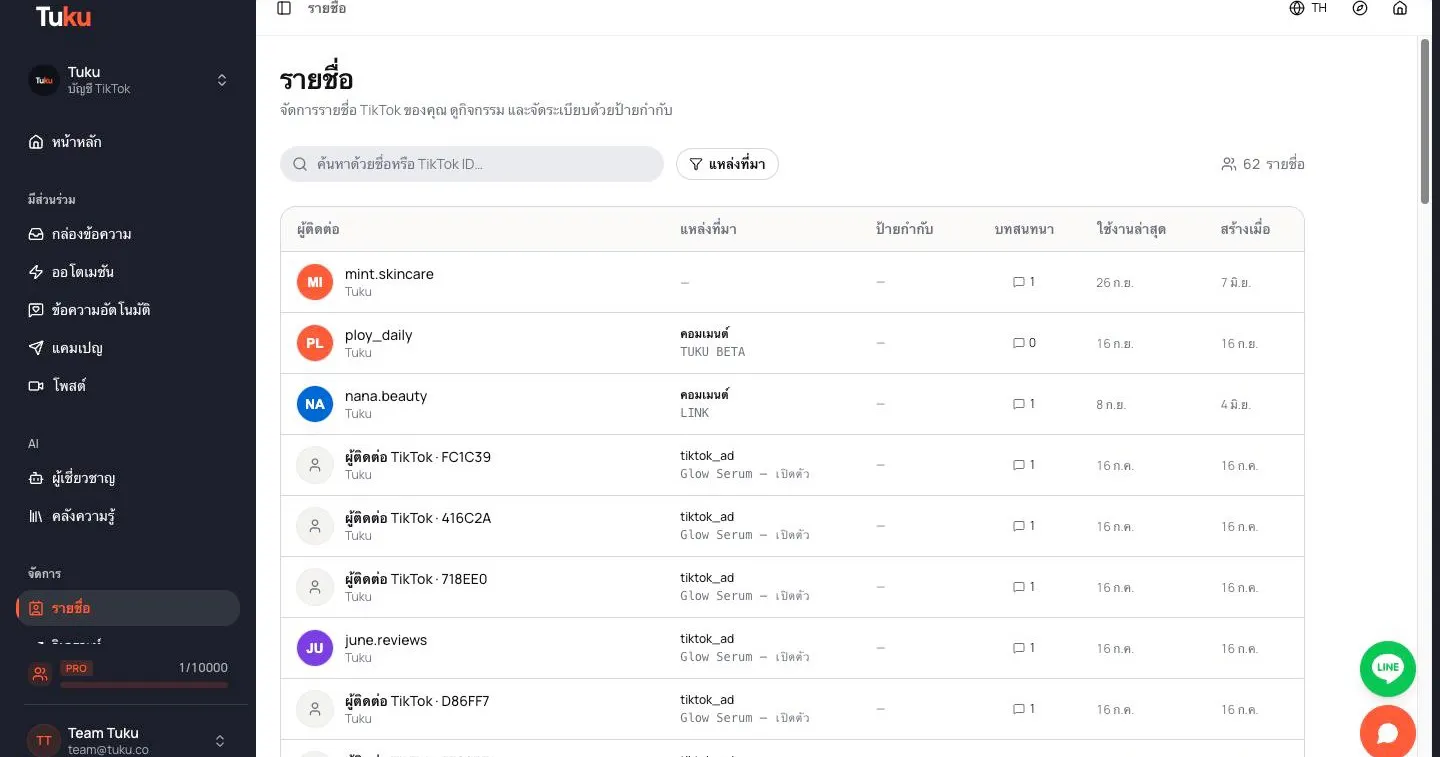
สิ่งที่คุณเห็น
หัวข้อที่มีชื่อว่า “สิ่งที่คุณเห็น”รายการจะแสดงผู้ติดต่อของบัญชี TikTok ที่เลือกไว้ในแถบด้านข้าง แต่ละแถวแสดง:
| คอลัมน์ | แสดงอะไร |
|---|---|
| ผู้ติดต่อ | รูปโปรไฟล์และชื่อหรือ @handle |
| แหล่งที่มา | ผู้ติดต่อเข้ามาครั้งแรกทางไหน: คอมเมนต์ หรือ DM |
| ป้ายกำกับ | ป้ายกำกับสูงสุดสามป้าย ตามด้วย +N |
| บทสนทนา | จำนวนบทสนทนาที่คุณเคยมีกับเขา |
| ใช้งานล่าสุด | กิจกรรมล่าสุดของเขา |
| สร้างเมื่อ | วันที่เพิ่มผู้ติดต่อครั้งแรก |
คลิกแถวเพื่อเปิดโปรไฟล์ของผู้ติดต่อ
ค้นหาและกรอง
หัวข้อที่มีชื่อว่า “ค้นหาและกรอง”- ค้นหาด้วยชื่อหรือ TikTok ID… ค้นหาผู้ติดต่อด้วยชื่อที่แสดง @handle หรือ TikTok ID
- คลิก ตัวกรอง เพื่อเปิดเมนูตัวกรอง ซึ่งมีสองกลุ่ม:
- แหล่งที่มา — คีย์เวิร์ดคอมเมนต์, คีย์เวิร์ด DM หรือ คอมเมนต์ทั้งหมด (ประเภททริกเกอร์ที่พาเขาเข้ามาครั้งแรก)
- สถานะผู้ติดตาม — เฉพาะผู้ติดตาม หรือ เฉพาะที่ไม่ได้ติดตาม
- คลิก ล้างตัวกรอง เพื่อรีเซ็ต
โปรไฟล์ผู้ติดต่อ
หัวข้อที่มีชื่อว่า “โปรไฟล์ผู้ติดต่อ”โปรไฟล์รวมทุกอย่างเกี่ยวกับคนคนหนึ่งไว้ในที่เดียว
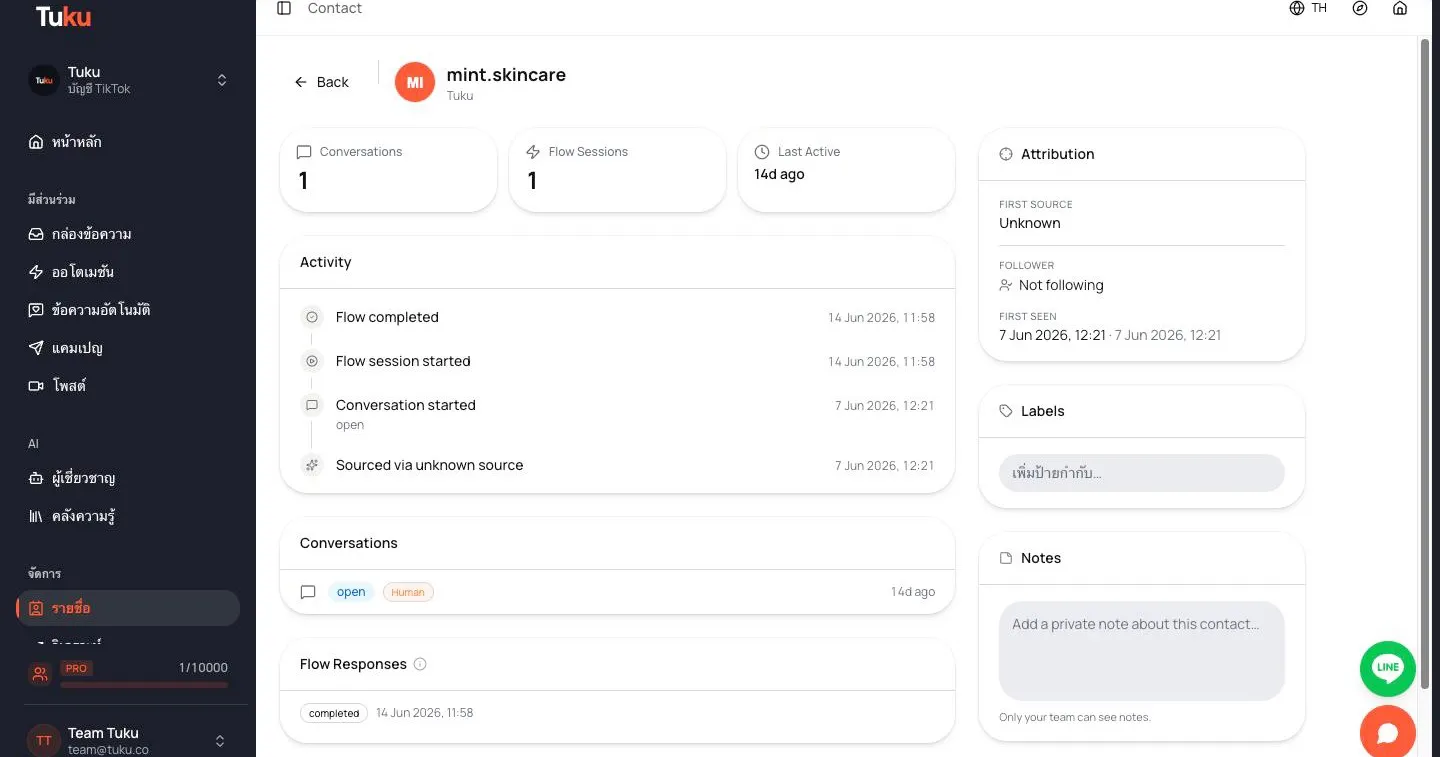
ส่วนหลัก:
- การ์ดสถิติ: Conversations, Flow Sessions และ Last Active
- Activity — ไทม์ไลน์เดียวของสิ่งที่เกิดขึ้นตามลำดับ: ผู้ติดต่อเข้ามาอย่างไร แต่ละบทสนทนา แต่ละโฟลว์ออโตเมชันที่เริ่มหรือจบ และการเปลี่ยนป้ายกำกับและฟิลด์ เป็นวิธีที่เร็วที่สุดในการตามเรื่องก่อนตอบ
- Conversations — ทุกเธรด DM พร้อมสถานะและผู้ที่กำลังดูแล (Automation, AI, Human หรือ Automation done) คลิกเพื่อเปิดในกล่องข้อความ
- Flow Responses — คำตอบที่ผู้ติดต่อให้ไว้ในออโตเมชันของคุณ เช่น การแตะปุ่มและการตอบคำถาม
แถบด้านข้าง:
- Attribution — First source, Trigger keyword, Source post (ลิงก์ไปยังหน้าโพสต์ใน Tuku), Follower (Following หรือ Not following) และ First seen ดู Attribution
- Labels — เพิ่มหรือลบป้ายกำกับ (Pro)
- Notes — โน้ตส่วนตัว มีแค่ทีมของคุณที่เห็น
- Custom Fields — ฟิลด์ของคุณเอง เช่น เลขที่คำสั่งซื้อ (Pro)
บันทึกการเปลี่ยนแปลง
หัวข้อที่มีชื่อว่า “บันทึกการเปลี่ยนแปลง”การเปลี่ยนแปลงในหน้าโปรไฟล์ไม่ได้บันทึกอัตโนมัติ คลิก Save Changes ที่มุมขวาบน
ถ้าคุณพยายามออกจากหน้าโดยยังไม่ได้บันทึก Tuku จะให้เลือก Save & leave หรือ Discard & leave
ผู้ดูแล ผู้จัดการ และตัวแทนแก้ไขผู้ติดต่อได้ ผู้ดูข้อมูลดูได้อย่างเดียว
ป้ายกำกับ
หัวข้อที่มีชื่อว่า “ป้ายกำกับ”ป้ายกำกับใช้จัดกลุ่มผู้ติดต่อ เช่น vip, shade-fair หรือ refund-pending
ป้ายกำกับเป็นของผู้ติดต่อ จึงติดตัวเขาไปในทุกบทสนทนา ป้ายกำกับมาจาก:
- ทีมของคุณ — ในหน้าโปรไฟล์ หรือในแผงผู้ติดต่อของกล่องข้อความ พิมพ์ป้ายกำกับแล้วกด Enter
- ออโตเมชัน — ตัวเลือก ป้ายกำกับผู้ติดต่ออัตโนมัติ ในขั้นตอน ส่งข้อความ จะเพิ่มป้ายเมื่อผู้ติดต่ออ่านหรือตอบ DM นั้น ดู โหนดในโฟลว์
วางเมาส์บนป้ายกำกับเพื่อดูว่าเพิ่มเมื่อไร และออโตเมชันเป็นผู้เพิ่มหรือไม่
คุณใช้ป้ายกำกับได้ใน:
- ขั้นตอน เงื่อนไข ในออโตเมชัน (มีป้ายกำกับ / ไม่มีป้ายกำกับ)
- กลุ่มเป้าหมายของแคมเปญ (ตัวกรอง ป้ายกำกับ) ตัวกรองนี้จับคู่เฉพาะป้ายกำกับทั้งคำ:
vipจะไม่รวมvip-gold
เคล็ดลับการตั้งชื่อป้ายกำกับ
หัวข้อที่มีชื่อว่า “เคล็ดลับการตั้งชื่อป้ายกำกับ”- ใช้ตัวพิมพ์เล็กและขีดกลาง:
shade-fairไม่ใช่Shade Fair - ขึ้นต้นด้วยจุดประสงค์ เมื่อมีป้ายเยอะ:
intent-price,status-refund - อย่าคัดลอกข้อความลูกค้ามาเป็นป้ายกำกับ ใช้ฟิลด์กำหนดเองหรือโน้ตสำหรับข้อความอิสระ
เมื่อผู้ติดต่อไม่มีชื่อ
หัวข้อที่มีชื่อว่า “เมื่อผู้ติดต่อไม่มีชื่อ”บางครั้งผู้ติดต่อจะแสดงเป็น ผู้ติดต่อ TikTok · A1B2C3 (รหัสสั้นๆ) แทนชื่อหรือ @handle
ไม่มีอะไรเสีย ผู้ติดต่อมีตัวตนจริง ออโตเมชันทำงานแล้ว และ DM ถึงคนที่ถูกต้อง แค่ไม่มีชื่อเท่านั้น
ทำไมถึงเกิดขึ้น เมื่อมีคนคอมเมนต์ TikTok จะส่ง ID ส่วนตัวมาก่อน ยังไม่ส่ง handle จากนั้น Tuku จะขอ handle จาก TikTok บางครั้ง TikTok ไม่ส่งกลับมา เช่น เมื่อคอมเมนต์เพิ่งโพสต์ไม่กี่วินาที หรือบัญชีเป็นบัญชีใหม่หรือบัญชีส่วนตัว
จะแก้ไขเองไหม ส่วนใหญ่ใช่ ครั้งถัดไปที่คนนั้นคอมเมนต์หรือส่ง DM Tuku จะลองอีกครั้งและอัปเดตชื่อ
สิ่งที่ควรทำ:
- ปล่อยไว้ ไม่มีผลกับออโตเมชัน ป้ายกำกับ หรือการเรียกเก็บเงิน ยังนับเป็นผู้ติดต่อหนึ่งคนเหมือนเดิม
- รอ ถ้าคุณคาดว่าเขาจะทักมาอีก
- เพิ่มโน้ต ในโปรไฟล์ ถ้าทีมของคุณต้องการบันทึกไว้ว่าเป็นใคร
ติดต่อฝ่ายสนับสนุนเฉพาะเมื่อผู้ติดต่อใหม่ทุกคนไม่มีชื่อ หรือคนเดิมทักมาอีกแล้วแต่ชื่อยังไม่อัปเดตหลังผ่านไปหนึ่งสัปดาห์