โพสต์
หน้า โพสต์ แสดงโพสต์ TikTok (วิดีโอและโพสต์รูปภาพ) ของบัญชีที่เชื่อมต่อ พร้อมสถิติและคอมเมนต์ จากหน้านี้คุณดูได้ว่าออโตเมชันไหนทำงานกับโพสต์ กดถูกใจหรือซ่อนคอมเมนต์ และตั้งค่า จัดการคอมเมนต์
เปิดจากแถบด้านข้าง: มีส่วนร่วม → โพสต์
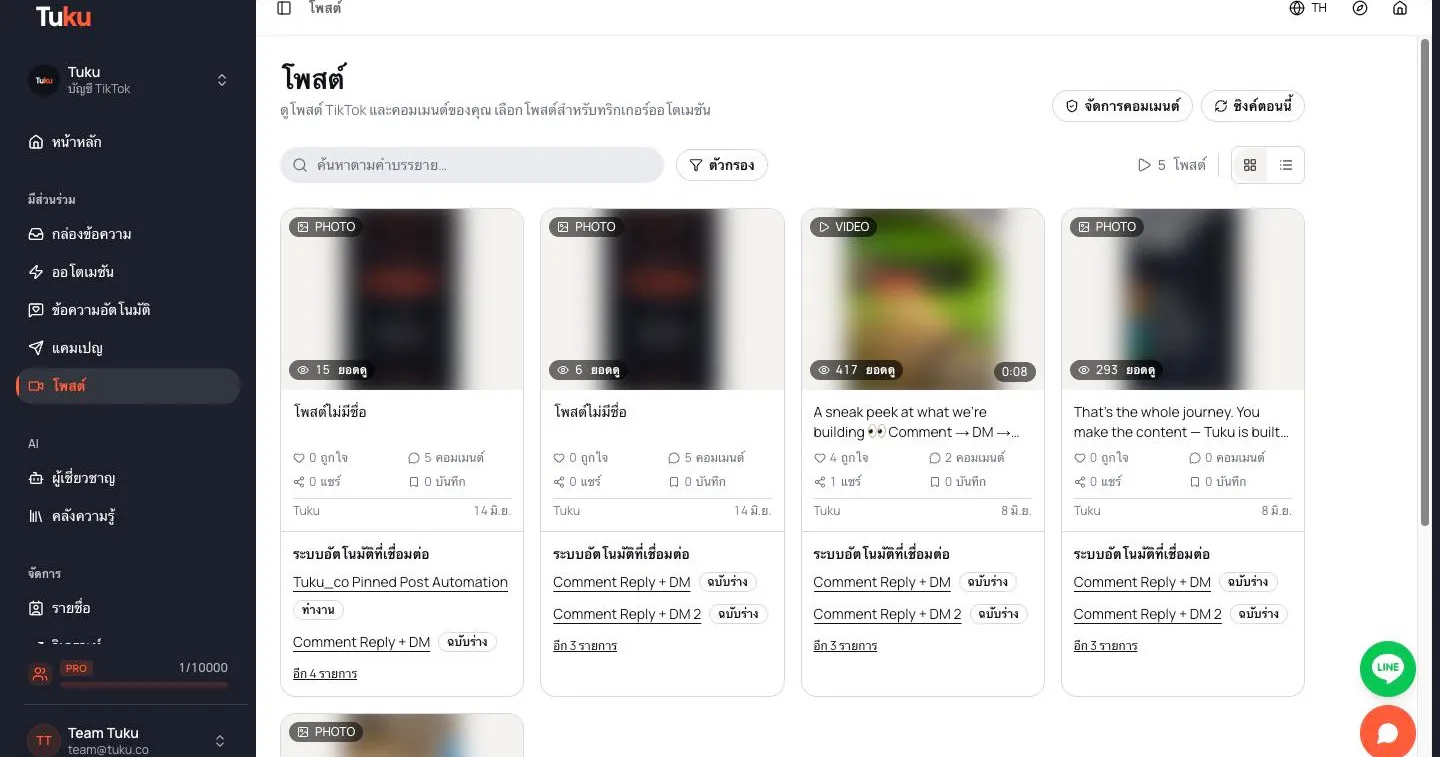
สิ่งที่คุณเห็น
หัวข้อที่มีชื่อว่า “สิ่งที่คุณเห็น”หน้านี้แสดงโพสต์ของบัญชี TikTok ที่เลือกไว้ในแถบด้านข้าง สลับบัญชีในแถบด้านข้างเพื่อดูโพสต์ของบัญชีอื่น
ใช้ปุ่มทางขวาของแถบเครื่องมือเพื่อสลับระหว่าง มุมมองตารางภาพ และ มุมมองรายการ
ใน มุมมองรายการ แต่ละแถวแสดง:
- โพสต์ — ภาพย่อและคำบรรยาย โพสต์ที่ไม่มีคำบรรยายจะแสดงเป็น วิดีโอ · วันที่ หรือ รูปภาพ · วันที่
- ประเภท — วิดีโอหรือรูปภาพ
- ยอดดู, ถูกใจ, คอมเมนต์ และ แชร์
- บัญชี — บัญชี TikTok ที่โพสต์
- วันที่โพสต์ — วันที่โพสต์บน TikTok
มุมมองตารางภาพ แสดงสถิติเดียวกันบนการ์ดแต่ละใบ พร้อม บันทึก
ทั้งสองมุมมองยังแสดงออโตเมชันที่ครอบคลุมแต่ละโพสต์ (สูงสุดสองอัน ตามด้วย อีก N รายการ)
ค้นหาและกรอง
หัวข้อที่มีชื่อว่า “ค้นหาและกรอง”- ค้นหาตามคำบรรยาย… ค้นหาโพสต์จากข้อความในคำบรรยาย
- ตัวกรอง → ประเภทสื่อ แสดงเฉพาะ วิดีโอ หรือเฉพาะ ภาพ คลิก ล้าง เพื่อเอาตัวกรองออก
รายการแสดงโพสต์ใหม่สุดก่อน และแบ่งเป็นหน้า ใช้ ก่อนหน้า และ ถัดไป เพื่อเปลี่ยนหน้า
นำโพสต์เข้า Tuku
หัวข้อที่มีชื่อว่า “นำโพสต์เข้า Tuku”Tuku โหลดโพสต์ของคุณเมื่อคุณเชื่อมต่อบัญชี TikTok ถ้าโพสต์ใหม่หายไป ให้คลิก ซิงค์ตอนนี้ ที่มุมขวาบน Tuku จะแสดง “เริ่มซิงค์…” แล้วโพสต์ใหม่จะปรากฏหลังรอสักครู่
หน้าโพสต์
หัวข้อที่มีชื่อว่า “หน้าโพสต์”คลิกโพสต์เพื่อเปิดหน้าของโพสต์นั้น คุณจะเห็น:
- Open on TikTok — เปิดโพสต์บน TikTok
- ไทล์สถิติ: Views, Likes, Comments, Shares, Saves และ Reach
- ระบบอัตโนมัติที่เชื่อมต่อ — ทุกออโตเมชันที่ทำงานกับโพสต์นี้ (ดูด้านล่าง)
- Comments — คอมเมนต์ในโพสต์
- รายละเอียดโพสต์: ประเภท ความยาว บัญชี TikTok วันที่โพสต์ เวลาที่ซิงค์ล่าสุด และคำบรรยาย
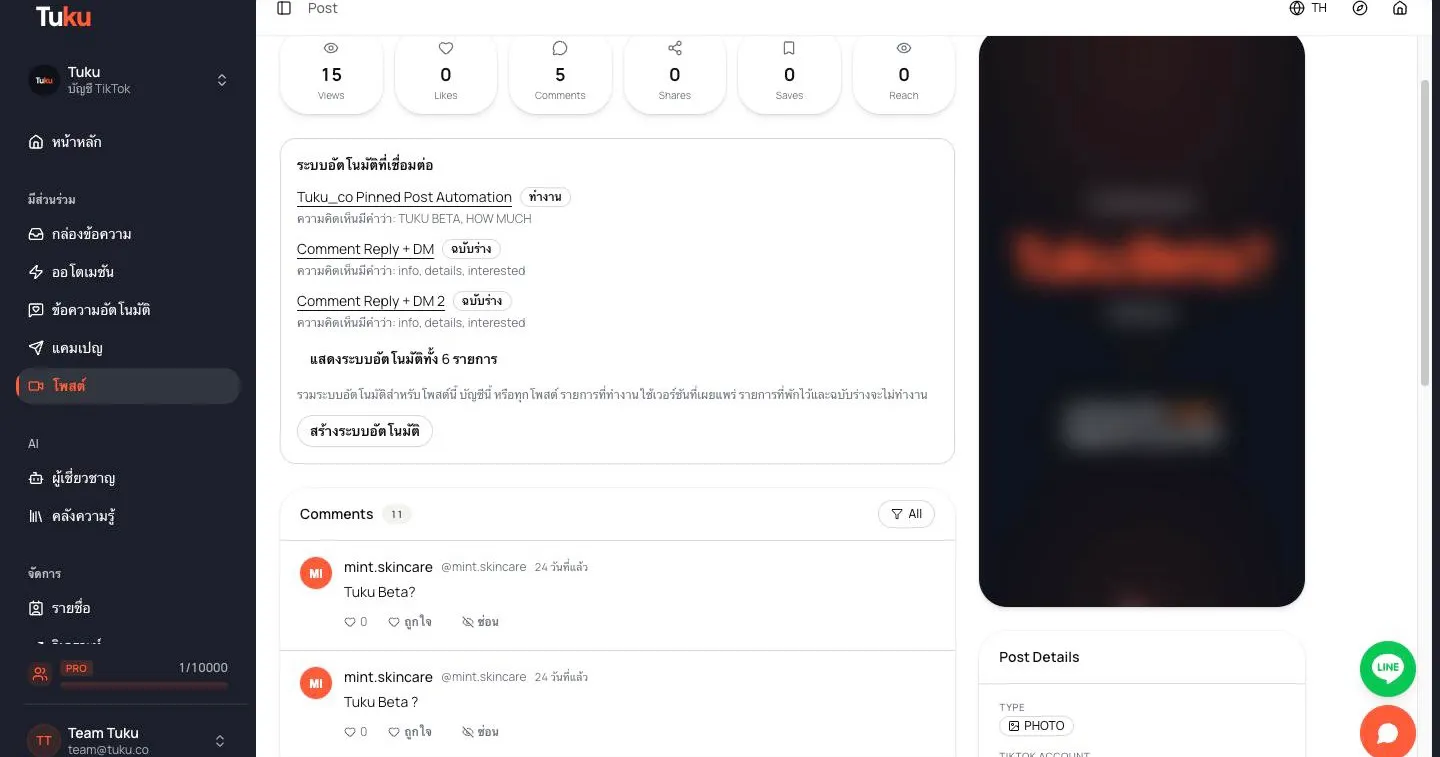
ระบบอัตโนมัติที่เชื่อมต่อ
หัวข้อที่มีชื่อว่า “ระบบอัตโนมัติที่เชื่อมต่อ”การ์ดนี้แสดงทุกออโตเมชันที่ครอบคลุมโพสต์ รวมถึงออโตเมชันสำหรับโพสต์นี้ สำหรับทุกโพสต์ของบัญชีนี้ และสำหรับทุกโพสต์ แต่ละแถวแสดงชื่อออโตเมชัน สถานะ (ทำงาน, พักไว้ หรือ ฉบับร่าง) และสิ่งที่รอฟัง (เช่น ความคิดเห็นมีคำว่า: price) ส่วน การเปลี่ยนแปลงที่ยังไม่เผยแพร่ หมายความว่าออโตเมชันมีการแก้ไขที่ยังไม่ได้ใช้งานจริง
เฉพาะออโตเมชันที่ ทำงาน เท่านั้นที่ทำงานจริง และใช้เวอร์ชันที่เผยแพร่แล้ว ออโตเมชันที่พักไว้และฉบับร่างจะไม่ทำงาน
คลิก สร้างระบบอัตโนมัติ เพื่อเริ่มออโตเมชันใหม่สำหรับโพสต์นี้ ออโตเมชันจะเปิดในตัวแก้ไข และยังไม่ถูกบันทึกจนกว่าคุณจะบันทึก ดู ทริกเกอร์คอมเมนต์
คอมเมนต์
หัวข้อที่มีชื่อว่า “คอมเมนต์”ใช้ตัวกรองด้านบนรายการคอมเมนต์: All Comments, Public Only, Hidden Only หรือ High Intent Only
คอมเมนต์อาจมีป้ายเหล่านี้:
- เจ้าของ — คอมเมนต์ของคุณเอง
- ปักหมุด — ปักหมุดไว้บน TikTok
- ซ่อน — ซ่อนจากสาธารณะ
- สนใจสูง — TikTok คิดว่าคนนี้มีแนวโน้มจะซื้อ (เช่น ถามราคาหรือวิธีสั่งซื้อ)
- คุณถูกใจ — บัญชีของคุณกดถูกใจแล้ว
คอมเมนต์หลักแสดงใหม่สุดก่อน ส่วนการตอบกลับในเธรดแสดงเก่าสุดก่อน เพื่อให้อ่านเธรดได้เหมือนแชตปกติ
กดถูกใจหรือซ่อนคอมเมนต์
หัวข้อที่มีชื่อว่า “กดถูกใจหรือซ่อนคอมเมนต์”ผู้ดูแลและผู้จัดการจะเห็นปุ่มใต้คอมเมนต์แต่ละอัน:
- ถูกใจ / เลิกถูกใจ — กดถูกใจคอมเมนต์จากบัญชี TikTok ของคุณ
- ซ่อน / เลิกซ่อน — ซ่อนคอมเมนต์จากสาธารณะ คนที่เขียนคอมเมนต์ยังเห็นอยู่
คุณซ่อนคอมเมนต์ของตัวเองไม่ได้ ให้ลบในแอป TikTok แทน ถ้า TikTok ปฏิเสธคำสั่ง Tuku จะแสดง “TikTok ไม่รับคำสั่งนี้ ลองอีกครั้ง”
จัดการคอมเมนต์
หัวข้อที่มีชื่อว่า “จัดการคอมเมนต์”การจัดการคอมเมนต์จะซ่อนคอมเมนต์ใหม่ที่ผิดกฎของคุณทันทีที่โพสต์ ใช้เพื่อหยุดสแปมและคำที่ไม่ต้องการ
- ในหน้าโพสต์ คลิก จัดการคอมเมนต์
- ถ้าคุณมีมากกว่าหนึ่งบัญชี ให้เลือก บัญชี TikTok กฎตั้งค่าแยกตามบัญชี
- เปิด ซ่อนคอมเมนต์อัตโนมัติ
- ใน ซ่อนคอมเมนต์ที่มีคำว่า พิมพ์คำแล้วกด Enter ถ้าต้องการเพิ่มหลายคำพร้อมกัน ให้วางรายการที่คั่นด้วยจุลภาค
- เปิด ซ่อนคอมเมนต์ที่มีลิงก์ เพื่อซ่อนคอมเมนต์ที่มีลิงก์เว็บหรือชื่อโดเมน (เช่น
shop-deal.xyz) - คลิก บันทึก
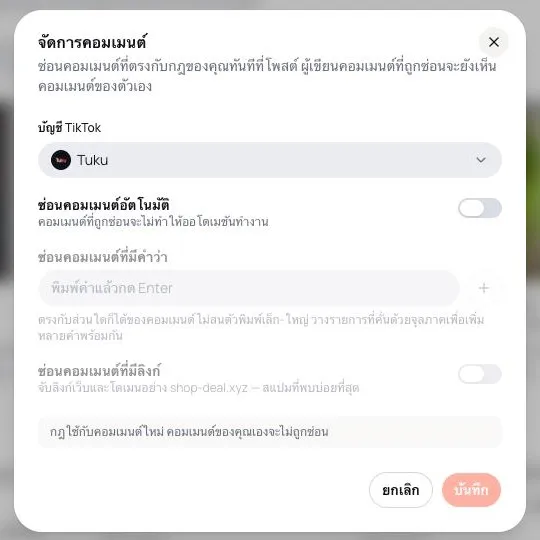
กฎทำงานอย่างไร:
- คำจะตรงเมื่ออยู่ตรงไหนก็ได้ในคอมเมนต์ และไม่สนตัวพิมพ์เล็ก-ใหญ่
- เพิ่มได้สูงสุด 200 คำ แต่ละคำหรือวลียาวได้สูงสุด 100 ตัวอักษร
- กฎใช้กับคอมเมนต์ใหม่เท่านั้น คอมเมนต์เก่าจะไม่เปลี่ยน
- คอมเมนต์ของคุณเองจะไม่ถูกซ่อน
- คนที่เขียนคอมเมนต์ที่ถูกซ่อนยังเห็นคอมเมนต์ของตัวเอง แต่คนอื่นไม่เห็น
- คอมเมนต์ที่ถูกซ่อนจะไม่ทำให้ออโตเมชันทำงาน
เฉพาะผู้ดูแลและผู้จัดการเท่านั้นที่เปลี่ยนกฎได้
ใช้โพสต์ในออโตเมชัน
หัวข้อที่มีชื่อว่า “ใช้โพสต์ในออโตเมชัน”ถ้าต้องการให้ออโตเมชันทำงานเฉพาะบางโพสต์ ให้ตั้งขอบเขตโพสต์ของทริกเกอร์ในตัวแก้ไขออโตเมชัน ดู ทริกเกอร์คอมเมนต์ จากนั้นหน้าโพสต์จะแสดงออโตเมชันนั้นใน ระบบอัตโนมัติที่เชื่อมต่อ ของโพสต์เหล่านั้น