กล่องข้อความรวม
กล่องข้อความแสดงบทสนทนา DM ทั้งหมดของบัญชี TikTok ของคุณ รวมถึงแชตที่ออโตเมชันหรือ AI Expert กำลังดูแลอยู่ และแชตที่ทีมของคุณกำลังตอบ
เปิดได้จากแถบด้านข้าง: มีส่วนร่วม → กล่องข้อความ
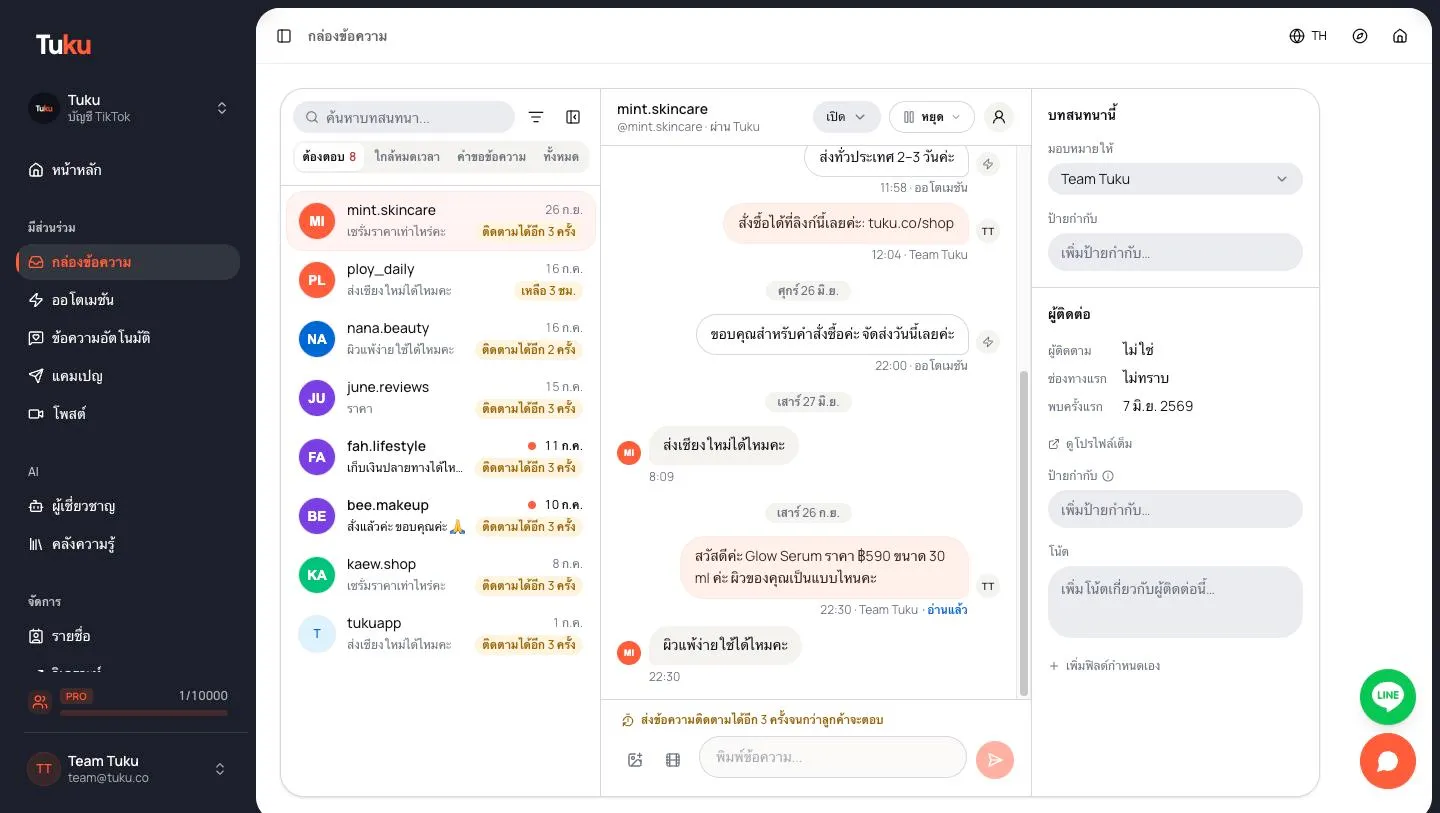
หน้าจอมีสามส่วน:
- รายการบทสนทนา (ซ้าย): ช่องค้นหา ปุ่ม ตัวกรอง แท็บมุมมอง และรายการแชต
- เธรด (กลาง): ข้อความ สถานะการสนทนา ตัวควบคุมออโตเมชัน และช่องพิมพ์ตอบกลับ
- แผงข้อมูลผู้ติดต่อ (ขวา): ใครกำลังดูแลแชตนี้ ป้ายกำกับ และรายละเอียดของลูกค้า
แท็บมุมมอง
หัวข้อที่มีชื่อว่า “แท็บมุมมอง”แท็บสี่แท็บเหนือรายการจะจัดแชตของคุณเป็นคิวงาน กล่องข้อความจะเปิดที่แท็บ ต้องตอบ และจำแท็บล่าสุดที่คุณใช้ไว้
| แท็บ | สิ่งที่แสดง |
|---|---|
| ต้องตอบ | ลูกค้าเขียนมาล่าสุด ไม่มีออโตเมชันกำลังตอบ แชตยังไม่ จบแล้ว และคุณยังตอบได้ เริ่มจากตรงนี้ |
| ใกล้หมดเวลา | แชตที่ช่วงเวลาตอบของ TikTok จะปิดภายใน 6 ชั่วโมงข้างหน้า แชตที่จะปิดเร็วที่สุดอยู่ด้านบน |
| คำขอข้อความ | แชตใหม่ที่ TikTok จัดไว้เป็นคำขอข้อความ จะรออยู่ที่นี่จนกว่าคุณจะตอบ |
| ทั้งหมด | ทุกบทสนทนา เรียงจากใหม่ไปเก่า |
แท็บ ต้องตอบ ใกล้หมดเวลา และ คำขอข้อความ จะแสดงตัวเลขเมื่อมีแชต ตัวเลขจะเปลี่ยนตามตัวกรองของคุณ ตัวเลขของแท็บจึงตรงกับสิ่งที่แท็บแสดงเสมอ
เมื่อแท็บว่าง คุณจะเห็นข้อความอย่าง ตอบครบแล้ว พร้อมปุ่ม ดูบทสนทนาทั้งหมด
อ่านแถวบทสนทนา
หัวข้อที่มีชื่อว่า “อ่านแถวบทสนทนา”แต่ละแถวมีสองบรรทัด
- บรรทัดที่ 1: ชื่อลูกค้าและเวลาของข้อความล่าสุด แชตที่ยังไม่อ่านจะเป็น ตัวหนา พร้อมจุด
- บรรทัดที่ 2: ตัวอย่างข้อความล่าสุด ข้อความที่คุณส่งจะขึ้นต้นด้วย “คุณ:” รูปภาพ วิดีโอ สติกเกอร์ โพสต์ที่แชร์ และการ์ดถาม-ตอบ จะแสดงเป็นป้ายสั้นๆ แทนข้อความ
บรรทัดที่ 2 ยังแสดงป้ายเล็กๆ ด้วย แต่เฉพาะเมื่อสำคัญ:
| ป้าย | ความหมาย |
|---|---|
| ไอคอน ⚡ | ออโตเมชันกำลังดูแลแชตนี้อยู่ |
| ไอคอน ✨ | AI Expert กำลังตอบแชตนี้อยู่ |
| คำขอ | TikTok จัดแชตนี้เป็นคำขอข้อความ |
| เหลือ 3 ชม. (ตัวอย่าง) | เวลาที่เหลือก่อนช่วงเวลาตอบจะปิด จะเปลี่ยนเป็นสีเหลืองอำพันเมื่อเหลือไม่ถึง 6 ชั่วโมง |
| ติดตามได้อีก 2 ครั้ง (ตัวอย่าง) | เลยช่วง 48 ชั่วโมงแล้ว คุณส่งข้อความได้อีกเท่านี้จนกว่าลูกค้าจะตอบ |
| พลาด | ลูกค้าทักมา แต่หมดเวลาตอบก่อนที่จะมีคนตอบ |
| ไอคอน ✓ | แชตนี้ จบแล้ว |
ถ้าต้องการดูกฎเบื้องหลังป้ายเวลาและป้ายข้อความติดตาม ดู ขีดจำกัดการส่งข้อความ
ค้นหาและกรอง
หัวข้อที่มีชื่อว่า “ค้นหาและกรอง”พิมพ์ใน ค้นหาบทสนทนา… ด้านบนของรายการ การค้นหาจะดูจาก:
- ชื่อและชื่อผู้ใช้ TikTok ของลูกค้า
- ข้อความทุกข้อความในแชต
การค้นหาจะดูเฉพาะในแท็บที่คุณอยู่ แต่ครอบคลุมทุกแชตในแท็บนั้น ไม่ใช่แค่ที่โหลดอยู่บนหน้าจอ และจะไม่ค้นหาจากป้ายกำกับหรือชื่อออโตเมชัน
ถ้าไม่มีผลลัพธ์ใน ต้องตอบ ใกล้หมดเวลา หรือ คำขอข้อความ คุณจะเห็น ไม่มีการสนทนาที่ตรงเงื่อนไข และ “ค้นหาเฉพาะในแท็บนี้เท่านั้น ลองดูในบทสนทนาทั้งหมด” คลิก ดูบทสนทนาทั้งหมด เพื่อสลับไปที่ ทั้งหมด ข้อความค้นหาของคุณจะยังอยู่ ผลลัพธ์จึงแสดงขึ้นทันที หรือคลิก ล้างตัวกรอง เพื่อเริ่มใหม่
คลิกปุ่ม ตัวกรอง (ข้างช่องค้นหา) เพื่อจำกัดรายการให้แคบลง เมื่อเปิดใช้ตัวกรอง ปุ่มจะแสดงจำนวนตัวกรองที่ใช้อยู่
| ตัวกรอง | ตัวเลือก |
|---|---|
| สถานะ | ทุกสถานะ ใหม่ เปิด รอตอบ จบแล้ว |
| ช่วงเวลาตอบ | ทุกช่วงเวลาตอบ ตอบได้ ส่งติดตามได้เท่านั้น ปิดแล้ว |
| ออโตเมชัน | ออโตเมชันทั้งหมด กำลังทำงาน AI กำลังตอบ หยุดชั่วคราว |
| ผู้รับผิดชอบ (Pro) | ใครก็ได้ มอบหมายให้ฉัน ยังไม่ได้มอบหมาย |
คลิก ล้างตัวกรอง เพื่อรีเซ็ตทั้งหมด ตัวกรองทำงานร่วมกับแท็บและการค้นหา
อ่านเธรด
หัวข้อที่มีชื่อว่า “อ่านเธรด”คลิกแถวเพื่อเปิดแชต ข้อความที่คุณส่งแต่ละข้อความจะแสดงผู้ส่งไว้ใต้กล่องข้อความ:
- ออโตเมชัน: ส่งโดยออโตเมชันตัวใดตัวหนึ่งของคุณ (มีเครื่องหมาย ⚡)
- AI Expert: เขียนโดย AI Expert (มีเครื่องหมาย ✨)
- ชื่อเพื่อนร่วมทีม: ส่งโดยคนในทีมของคุณจากกล่องข้อความ กล่องข้อความจะแสดงอักษรย่อของเขา
- ข้อความอัตโนมัติ TikTok: ข้อความอัตโนมัติที่ TikTok ส่งให้คุณ เช่น ข้อความต้อนรับ
คุณอาจเห็นสิ่งเหล่านี้ด้วย:
- การ์ดด้านบนที่แสดงโพสต์และคอมเมนต์ที่แชตนี้มาจาก (จากคอมเมนต์ ตรงกับคีย์เวิร์ด “keyword” ดูบน TikTok)
- บรรทัดอย่าง เริ่มจากโฆษณา TikTok หรือ เริ่มจากลิงก์ tiktok.me
- รูปภาพ วิดีโอ และสติกเกอร์ที่ลูกค้าส่งมา และอีโมจิรีแอคชันบนข้อความ
- อ่านแล้ว ใต้ข้อความล่าสุดของคุณที่ลูกค้าอ่านแล้ว
- ถูกบล็อกโดยนโยบายของ TikTok ใต้ข้อความที่ TikTok ปฏิเสธไม่ส่ง
ตอบลูกค้า
หัวข้อที่มีชื่อว่า “ตอบลูกค้า”- เปิดแชต
- พิมพ์ในช่องด้านล่าง กด Enter เพื่อส่ง กด Shift + Enter เพื่อขึ้นบรรทัดใหม่
- ถ้าต้องการส่งรูป คลิก แนบรูปภาพ ใช้ไฟล์ JPG หรือ PNG ขนาดไม่เกิน 3 MB แล้วคลิก ส่ง
- ถ้าต้องการส่งโพสต์ TikTok ของคุณ คลิก แชร์โพสต์ เลือกโพสต์ แล้วคลิก แชร์โพสต์
เมื่อคุณส่งข้อความตอบกลับ:
- ออโตเมชันจะ หยุดชั่วคราว สำหรับแชตนี้ โฟลว์ที่กำลังทำงานจะหยุด และออโตเมชันใหม่จะไม่เริ่มในแชตนี้จนกว่าจะมีคนคลิก เปิดออโตเมชันอีกครั้ง ดู ส่งต่อให้คนตอบ
- สถานะของแชตจะเปลี่ยนเป็น รอตอบ (รอลูกค้า)
- ถ้าแชตยังไม่มีผู้รับผิดชอบ แชตจะถูกมอบหมายให้คุณ
- ถ้าเป็นคำขอข้อความ แชตจะย้ายออกจาก คำขอข้อความ
เหนือช่องพิมพ์ตอบกลับ จะมีบรรทัดสั้นๆ บอกสิ่งที่ควรรู้ก่อนส่ง เช่น เหลือเวลาตอบ 5 ชม. 12 นาที หรือ การส่งข้อความจะหยุดออโตเมชันในแชตนี้ชั่วคราว ดูข้อความทั้งหมดได้ที่ ขีดจำกัดการส่งข้อความ
ถ้าบทบาทของคุณตอบกลับไม่ได้ (เช่น ผู้ดูข้อมูล) จะไม่มีช่องพิมพ์ตอบกลับ แต่จะมีแถบสำหรับดูอย่างเดียวพร้อมไอคอนแม่กุญแจที่แสดงว่า บทบาทของคุณดูแชทนี้ได้ แต่ตอบกลับไม่ได้
บางแชตไม่รับรูปภาพ ถ้า TikTok ปฏิเสธ คุณจะเห็นข้อผิดพลาดและรูปภาพจะไม่ถูกส่ง ให้ส่งเป็นข้อความตัวอักษรแทน
แผงข้อมูลผู้ติดต่อ
หัวข้อที่มีชื่อว่า “แผงข้อมูลผู้ติดต่อ”คลิกไอคอนรูปคน (รายละเอียดผู้ติดต่อ) ที่ส่วนหัวของเธรดเพื่อแสดงหรือซ่อนแผง บนหน้าจอแคบหรือโทรศัพท์ แผงจะเลื่อนมาทับเธรด คลิกด้านนอกแผงหรือกด Esc เพื่อปิด
แผงมีสองส่วน
บทสนทนานี้
- มอบหมายให้ (Pro): เลือกเพื่อนร่วมทีมที่รับผิดชอบแชตนี้ หรือ ยังไม่ได้มอบหมาย
- ป้ายกำกับ (Pro): ป้ายกำกับของแชตนี้
ผู้ติดต่อ
- ผู้ติดตาม ช่องทางแรก ทริกเกอร์ และ พบครั้งแรก
- ป้ายกำกับ (Pro): ป้ายกำกับที่ติดตัวคนนี้ในทุกแชตของเขา คุณใช้ป้ายเหล่านี้เลือกกลุ่มเป้าหมายแคมเปญได้
- โน้ต: ข้อความอิสระเกี่ยวกับลูกค้า
- ฟิลด์กำหนดเอง (Pro): คลิก เพิ่มฟิลด์กำหนดเอง เพื่อเก็บข้อมูลเพิ่มเติม
- ดูโปรไฟล์เต็ม จะเปิดหน้าของผู้ติดต่อใน รายชื่อ
การเปลี่ยนแปลงจะบันทึกเอง คุณจะเห็น กำลังบันทึก… แล้วเป็น บันทึกแล้ว ถ้าเห็น บันทึกไม่สำเร็จ ให้คลิก ลองอีกครั้ง
การแจ้งเตือนข้อความใหม่
หัวข้อที่มีชื่อว่า “การแจ้งเตือนข้อความใหม่”เมื่อลูกค้าส่ง DM มาหาคุณระหว่างที่คุณอยู่หน้าอื่นใน Tuku จะมีป๊อปอัพแสดงชื่อและข้อความของเขา คลิก ดู เพื่อเปิดแชต
- เฉพาะข้อความจากลูกค้าเท่านั้นที่ทำให้มีป๊อปอัพ ข้อความที่ออโตเมชันส่งจะไม่ทำให้มี
- ข้อความหลายข้อความจากลูกค้าคนเดียวกันจะอัปเดตในป๊อปอัพเดียว คุณจึงไม่ได้รับป๊อปอัพเป็นกอง
- คุณจะไม่ได้รับป๊อปอัพเหล่านี้ระหว่างที่อยู่ในหน้ากล่องข้อความ เพราะรายการในหน้านั้นจะอัปเดตเอง
- เฉพาะคนที่บทบาทเห็นกล่องข้อความได้เท่านั้นที่จะได้รับ ดู สมาชิก
ใครทำอะไรได้บ้าง
หัวข้อที่มีชื่อว่า “ใครทำอะไรได้บ้าง”- ผู้ดูแล ผู้จัดการ และ ตัวแทน ตอบ เปลี่ยนสถานะ หยุดหรือเปิดออโตเมชันอีกครั้ง และมอบหมายแชตได้
- ผู้ดูข้อมูล อ่านกล่องข้อความได้ แต่ตอบหรือเปลี่ยนแปลงอะไรไม่ได้ ผู้ดูข้อมูลจะเห็นแถบสำหรับดูอย่างเดียวแทนช่องพิมพ์ตอบกลับ
- ผู้จัดการการเงิน เปิดกล่องข้อความไม่ได้
การมอบหมายแชต ป้ายกำกับ และฟิลด์กำหนดเองต้องใช้แพ็คเกจ Pro ดู แพ็คเกจและราคา
การแก้ไขปัญหา
หัวข้อที่มีชื่อว่า “การแก้ไขปัญหา”แชตหายไปจากรายการ การค้นหาและตัวกรองครอบคลุมเฉพาะแท็บที่คุณอยู่ สลับไปที่ ทั้งหมด (หรือคลิก ดูบทสนทนาทั้งหมด ในรายการที่ว่างอยู่) แล้วคลิก ล้างตัวกรอง ถ้าคุณเชื่อมต่อบัญชี TikTok หลายบัญชี ให้เช็กว่าเลือกบัญชีไหนไว้ด้านบนของแถบด้านข้าง
พิมพ์ตอบกลับไม่ได้ ถ้าคุณเห็น บทบาทของคุณดูแชทนี้ได้ แต่ตอบกลับไม่ได้ แสดงว่าบทบาทของคุณดูได้อย่างเดียว ขอให้ผู้ดูแลเปลี่ยนบทบาทให้ในสมาชิก ถ้าไม่ใช่กรณีนี้ แสดงว่าช่วงเวลาตอบปิดแล้ว หรือลูกค้ายังไม่ได้ส่งข้อความมา คุณตอบได้เมื่อลูกค้าเขียนมาอีกครั้ง ดู ขีดจำกัดการส่งข้อความ
มีแบนเนอร์สีแดงบอกว่าใช้ DM ไม่ได้ หรือขอให้เชื่อมต่อใหม่ ตอนนี้ Tuku ส่ง DM สำหรับบัญชีนี้ไม่ได้ คลิก ดูผลการตรวจสอบ เพื่อดูว่ามีอะไรผิดพลาด ดู เชื่อมต่อ TikTok