ส่งต่อให้คนตอบ
ให้ออโตเมชันตอบคำถามง่ายๆ ที่ถามซ้ำๆ และให้ทีมของคุณตอบเมื่อลูกค้าต้องการคุยกับคนจริง
ใน Tuku คนในทีมรับช่วงแชตได้ง่ายๆ แค่ตอบกลับ ไม่มีขั้นตอน “รับช่วงต่อ” แยกต่างหาก
แชตมาถึงทีมของคุณได้อย่างไร
หัวข้อที่มีชื่อว่า “แชตมาถึงทีมของคุณได้อย่างไร”| วิธี | สิ่งที่เกิดขึ้น |
|---|---|
| ขั้นตอน ส่งต่อทีมงาน ในโฟลว์ | โฟลว์มาถึงขั้นตอน ส่งต่อทีมงาน มักเกิดหลังลูกค้ากดปุ่มอย่าง คุยกับแอดมิน ออโตเมชันจะหยุด ออโตเมชันของแชตนี้จะหยุดชั่วคราว และสถานะจะเปลี่ยนเป็น เปิด |
| AI Expert ส่งต่อ | ลูกค้าขอคุยกับคนจาก AI Expert โฟลว์จะไปทางเส้นทาง ขอคุยกับคน ซึ่งควรจบด้วยขั้นตอน ส่งต่อทีมงาน |
| เพื่อนร่วมทีมตอบ | ใครก็ได้ในทีมเปิดแชตในกล่องข้อความแล้วส่งข้อความตอบกลับ ออโตเมชันของแชตนั้นจะหยุดชั่วคราวทันที แม้โฟลว์หรือ AI Expert กำลังตอบอยู่กลางคันก็ตาม |
ขั้นตอน ส่งต่อทีมงาน ทำอะไรได้บ้าง
หัวข้อที่มีชื่อว่า “ขั้นตอน ส่งต่อทีมงาน ทำอะไรได้บ้าง”ในตัวแก้ไขออโตเมชัน ขั้นตอน ส่งต่อทีมงาน มีการตั้งค่าที่ไม่บังคับสามอย่าง:
- ข้อความส่งต่อ: ข้อความที่ส่งถึงลูกค้าก่อน เช่น “ขอส่งต่อให้ทีมงานช่วยดูแลต่อนะคะ!”
- มอบหมายให้ (Pro): เพื่อนร่วมทีมที่จะได้รับแชตนี้
- เพิ่มป้ายกำกับอัตโนมัติ (Pro): ป้ายกำกับที่จะเพิ่มให้แชต เช่น
needs-admin
หลังขั้นตอนนี้ โฟลว์จะจบ
ตอบเพื่อรับช่วงต่อ
หัวข้อที่มีชื่อว่า “ตอบเพื่อรับช่วงต่อ”- เปิดแชตใน กล่องข้อความ
- พิมพ์ข้อความตอบกลับแล้วกด Enter
การส่งข้อความตอบกลับจะทำทุกอย่างนี้พร้อมกัน:
- หยุดโฟลว์หรือ AI Expert ที่กำลังทำงานในแชตนี้
- หยุดออโตเมชันชั่วคราว ออโตเมชันใหม่จึงไม่เริ่มในแชตนี้
- ตั้งสถานะเป็น รอตอบ
- มอบหมายแชตให้คุณ ถ้ายังไม่มีใครรับผิดชอบ
ก่อนส่ง บรรทัดเหนือช่องพิมพ์ตอบกลับจะเตือนคุณว่า การส่งข้อความจะหยุดออโตเมชันในแชตนี้ชั่วคราว ถ้ามีโฟลว์กำลังทำงานอยู่ตอนนั้น จะแสดงว่า มีโฟลว์กำลังตอบอยู่ การส่งข้อความจะหยุดโฟลว์ชั่วคราว
ตัวควบคุมออโตเมชัน
หัวข้อที่มีชื่อว่า “ตัวควบคุมออโตเมชัน”ปุ่มที่ส่วนหัวของเธรดแสดงว่าใครจะตอบแชตนี้ต่อไป คลิกเพื่อดูรายละเอียด
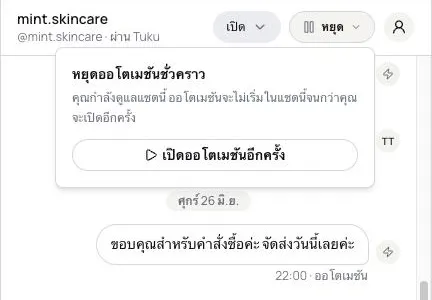
| สิ่งที่แสดง | ความหมาย |
|---|---|
| ออโตเมชันกำลังทำงาน | มีโฟลว์กำลังตอบในแชตนี้อยู่ ป๊อปอัพจะแสดงชื่อออโตเมชันและขั้นตอนปัจจุบัน |
| AI กำลังตอบ | AI Expert กำลังตอบในแชตนี้อยู่ |
| เปิดออโตเมชันอยู่ | ไม่มีโฟลว์ทำงานอยู่ คอมเมนต์หรือคีย์เวิร์ดใหม่เริ่มโฟลว์ในแชตนี้ได้ |
| หยุดออโตเมชันชั่วคราว | ทีมของคุณกำลังดูแลแชตนี้ ออโตเมชันจะไม่เริ่มในแชตนี้จนกว่าคุณจะเปิดอีกครั้ง |
บนหน้าจอแคบ ปุ่มจะย่อเหลือ ทำงาน AI เปิด หรือ หยุด
หยุดชั่วคราวโดยไม่ต้องตอบ
หัวข้อที่มีชื่อว่า “หยุดชั่วคราวโดยไม่ต้องตอบ”คลิกตัวควบคุม แล้วคลิก หยุดออโตเมชันชั่วคราว โฟลว์ที่กำลังทำงานจะหยุด ใช้วิธีนี้เมื่อคุณต้องการอ่านแชตและตอบทีหลัง โดยไม่ให้โฟลว์ส่งข้อความเพิ่ม
ส่งแชตคืนให้ออโตเมชัน
หัวข้อที่มีชื่อว่า “ส่งแชตคืนให้ออโตเมชัน”คลิกตัวควบคุม แล้วคลิก เปิดออโตเมชันอีกครั้ง คอมเมนต์และคีย์เวิร์ดใหม่จะเริ่มออโตเมชันในแชตนี้ได้อีกครั้ง
สถานะบทสนทนา
หัวข้อที่มีชื่อว่า “สถานะบทสนทนา”เมนูสถานะที่ส่วนหัวของเธรดแสดงว่างานอยู่ในขั้นไหน เลือก เปิด รอตอบ หรือ จบแล้ว
| สถานะ | ความหมาย | ตั้งอย่างไร |
|---|---|---|
| ใหม่ | ลูกค้ายังไม่ได้เขียนในแชตนี้ เช่น แชตที่ออโตเมชันเริ่มจากคอมเมนต์ | Tuku ตั้งให้ คุณเลือกเองไม่ได้ |
| เปิด | ทีมของคุณต้องดำเนินการ | เมื่อลูกค้าส่งข้อความ และโดยขั้นตอน ส่งต่อทีมงาน |
| รอตอบ | คุณตอบแล้วและกำลังรอลูกค้า | เมื่อคุณส่งข้อความตอบกลับ |
| จบแล้ว | งานเสร็จแล้ว | คุณเลือกเอง |
เมื่อลูกค้าเขียนมาอีกครั้ง แชตที่เป็น รอตอบ หรือ จบแล้ว จะกลับเป็น เปิด และแสดงเป็นยังไม่อ่าน
การเลือก จบแล้ว จะหยุดโฟลว์ที่กำลังทำงานและเปิดออโตเมชันกลับมาสำหรับแชตนั้นด้วย ออโตเมชันจะไม่หยุดชั่วคราวอีกต่อไป คอมเมนต์หรือคีย์เวิร์ดใหม่จึงเริ่มออโตเมชันได้อีกครั้ง
เลือก จบแล้ว เมื่อ:
- ลูกค้าสั่งซื้อแล้ว (ดู ที่มาของบทสนทนา)
- ลูกค้าหยุดตอบแล้ว หรือ
- แชตเป็นสแปมหรือเกิดจากความผิดพลาด
การปิดแชตเป็น จบแล้ว ไม่ได้ลด ผู้ติดต่อที่ใช้งานรายเดือน ของคุณ เพราะนับเป็นรายเดือน ไม่ใช่รายแชต แต่ช่วยให้กล่องข้อความของคุณเป็นระเบียบ
มอบหมายแชต (Pro)
หัวข้อที่มีชื่อว่า “มอบหมายแชต (Pro)”- เปิดแชต
- เปิดแผงข้อมูลผู้ติดต่อ (ไอคอนรูปคนที่ส่วนหัว)
- ใต้ บทสนทนานี้ เลือกเพื่อนร่วมทีมใน มอบหมายให้
ถ้าต้องการดูแชตของคุณเอง คลิก ตัวกรอง แล้วตั้ง ผู้รับผิดชอบ เป็น มอบหมายให้ฉัน เลือก ยังไม่ได้มอบหมาย เพื่อหาแชตที่ยังไม่มีใครรับผิดชอบ
ในแพ็คเกจฟรี แผงจะแสดงว่าการมอบหมายเป็นฟีเจอร์ Pro ดู แพ็คเกจและราคา
ออโตเมชันทำอะไรระหว่างหยุดชั่วคราว
หัวข้อที่มีชื่อว่า “ออโตเมชันทำอะไรระหว่างหยุดชั่วคราว”ระหว่างที่แชตหยุดชั่วคราว:
- ไม่มีออโตเมชันใหม่เริ่มในแชตนี้ แม้คอมเมนต์หรือคีย์เวิร์ดจะตรงกันก็ตาม
- ถ้าลูกค้าคอมเมนต์ในโพสต์ของคุณอีกครั้ง และ TikTok มองว่าคอมเมนต์นั้นมีความตั้งใจซื้อสูง ออโตเมชันคอมเมนต์ยังโพสต์การตอบกลับแบบสาธารณะใต้คอมเมนต์ได้ แต่จะไม่ส่ง DM
- การที่ลูกค้าเขียนมาอีกครั้งไม่ได้เปิดออโตเมชันกลับมา มีเพียง เปิดออโตเมชันอีกครั้ง หรือ จบแล้ว เท่านั้นที่ทำได้