ออโตเมชันแรกของคุณ
ขั้นตอนนี้จะสร้างออโตเมชันแบบง่ายๆ แต่ใช้งานได้จริง เมื่อมีคนคอมเมนต์ PRICE ในโพสต์ของคุณ Tuku จะส่งราคาให้เขาทาง DM และตอบกลับคอมเมนต์แบบสาธารณะ
ใช้เวลาประมาณห้านาที
ก่อนเริ่มต้น
หัวข้อที่มีชื่อว่า “ก่อนเริ่มต้น”- บัญชี TikTok ของคุณ เชื่อมต่อแล้ว และ เช็กลิสต์การเชื่อมต่อ ไม่มีรายการที่ไม่ผ่าน
- บัญชีมีโพสต์ที่เผยแพร่แล้วอย่างน้อยหนึ่งโพสต์
- คุณมีสินค้าหนึ่งรายการที่ต้องการโปรโมต
- บทบาทของคุณแก้ไขออโตเมชันได้ ซึ่งได้แก่ เจ้าของ ผู้ดูแล และผู้จัดการ ส่วนตัวแทน ผู้จัดการการเงิน และผู้ดูข้อมูลดูได้อย่างเดียว
ขั้นตอนที่ 1: เริ่มออโตเมชันใหม่
หัวข้อที่มีชื่อว่า “ขั้นตอนที่ 1: เริ่มออโตเมชันใหม่”- เปิด ออโตเมชัน จากแถบด้านข้าง
- คลิก สร้างใหม่จากศูนย์
- พิมพ์ชื่อที่คุณจะจำได้ในภายหลัง เช่น
Price reply — Hydra Serum - คลิก สร้างและเปิดตัวแก้ไข
ตัวแก้ไขจะเปิดขึ้น ออโตเมชันของคุณ ยังไม่ได้บันทึก: ส่วนหัวจะแสดงป้าย ยังไม่ได้บันทึก จนกว่าคุณจะคลิก บันทึกแบบร่าง หรือ เผยแพร่ เป็นครั้งแรก ถ้าคุณออกจากหน้าก่อนหน้านั้น Tuku จะขอให้คุณยืนยัน และจะไม่มีอะไรถูกเก็บไว้
ออโตเมชันประกอบด้วย ทริกเกอร์ (เริ่มทำงานเมื่อไหร่) และ โฟลว์ (ขั้นตอนที่ทำ) คุณสร้างทั้งสองอย่างบนแคนวาสเดียวกัน คลิกขั้นตอนบนแคนวาสเพื่อแก้ไขในแผง ตั้งค่า แท็บ ตัวอย่าง จะแสดงสิ่งที่ลูกค้าจะเห็น
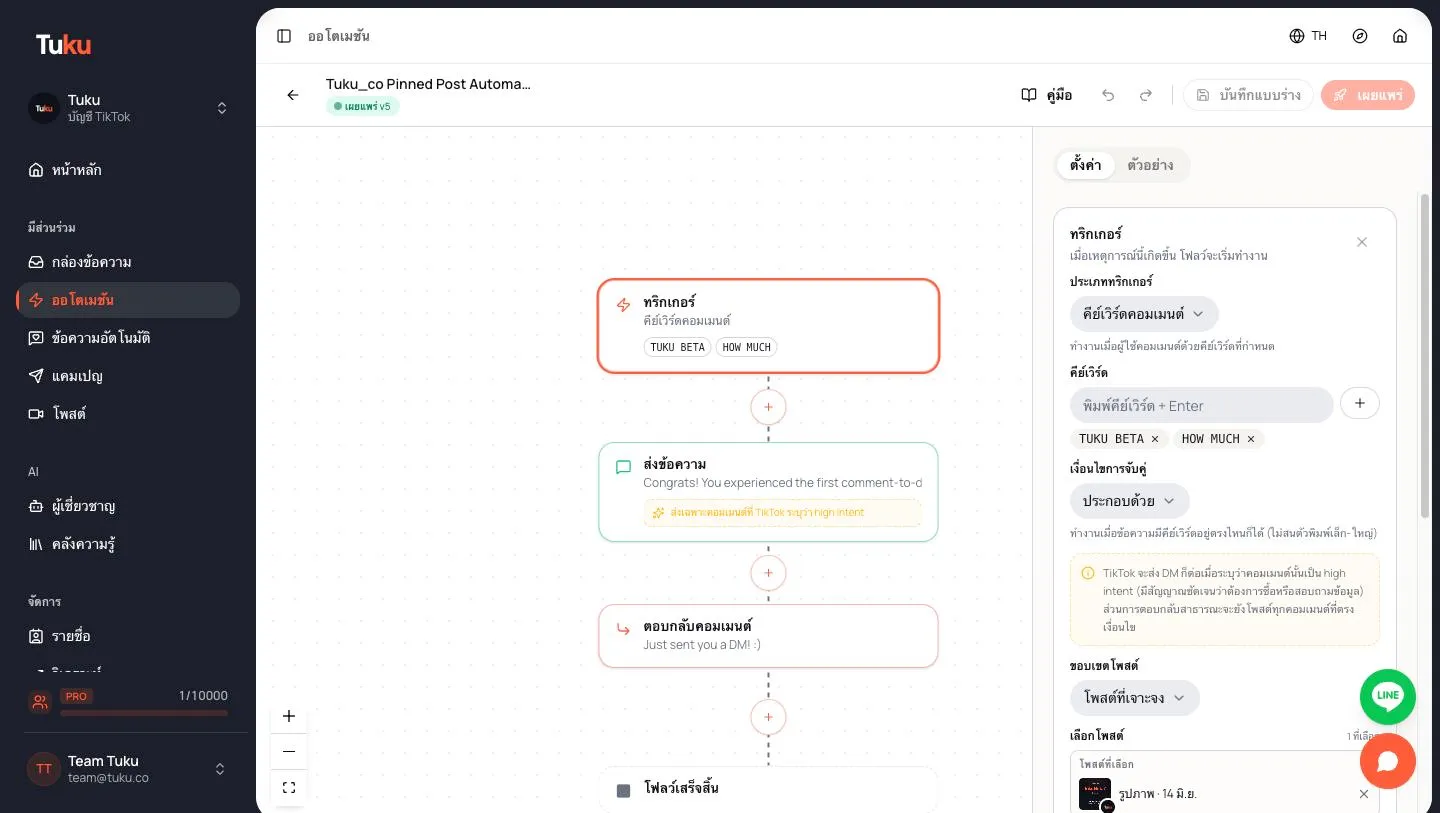
ขั้นตอนที่ 2: ตั้งทริกเกอร์
หัวข้อที่มีชื่อว่า “ขั้นตอนที่ 2: ตั้งทริกเกอร์”คลิกขั้นตอน ทริกเกอร์ บนแคนวาส จากนั้น:
- ตั้ง ประเภททริกเกอร์ เป็น คีย์เวิร์ดคอมเมนต์
- ใต้ คีย์เวิร์ด พิมพ์แต่ละคีย์เวิร์ดแล้วกด Enter:
PRICE,ราคา,เท่าไหร่ - ปล่อย เงื่อนไขการจับคู่ ไว้ที่ ประกอบด้วย
- ปล่อย ขอบเขตโพสต์ ไว้ที่ โพสต์ทั้งหมด คุณเลือก โพสต์ที่เจาะจง ภายหลังได้
- ไม่บังคับ: ใต้ การจัดการคอมเมนต์ เปิด กดถูกใจคอมเมนต์
ขั้นตอนที่ 3: เขียน DM
หัวข้อที่มีชื่อว่า “ขั้นตอนที่ 3: เขียน DM”- คลิก + ใต้ทริกเกอร์ แล้วเลือก ส่งข้อความ
- เขียน DM โดยใช้คำที่ใช้กับสินค้าของคุณจริงๆ:
Hi! ราคา Hydra Serum 30ml คือ ฿890 ค่ะ 🌿 สนใจสั่งซื้อ พิมพ์ “สั่งเลย” ได้เลยค่ะ เดี๋ยวแอดมินช่วยดูแลต่อ
ในออโตเมชันคอมเมนต์ ข้อความแรกต้องเป็นขั้นตอน ส่งข้อความ แบบข้อความตัวอักษร TikTok จะส่งให้แค่ข้อความนั้นข้อความเดียวจนกว่าลูกค้าจะตอบกลับ
ขั้นตอนที่ 4: เพิ่มการตอบกลับแบบสาธารณะ
หัวข้อที่มีชื่อว่า “ขั้นตอนที่ 4: เพิ่มการตอบกลับแบบสาธารณะ”- คลิก + ใต้ ส่งข้อความ แล้วเลือก ตอบกลับคอมเมนต์
- เขียนข้อความตอบกลับสั้นๆ เช่น
ส่งรายละเอียดให้ทาง DM แล้วนะคะ ✨
วางการตอบกลับไว้ หลัง DM ถ้า TikTok ไม่ส่ง DM โฟลว์จะหยุด การตอบกลับจึงไม่มีทางบอกว่าส่ง DM แล้วทั้งที่ยังไม่ได้ส่ง ดู ตอบกลับคอมเมนต์
ขั้นตอนที่ 5: เผยแพร่
หัวข้อที่มีชื่อว่า “ขั้นตอนที่ 5: เผยแพร่”คลิก เผยแพร่ ถ้ามีอะไรขาดไป Tuku จะแสดงรายการสิ่งที่ต้องแก้ก่อน หลังเผยแพร่ ส่วนหัวจะแสดง เผยแพร่ v1 และออโตเมชันจะมีสถานะ ทำงาน ในรายการ ออโตเมชัน
ขั้นตอนที่ 6: ทดสอบด้วยคอมเมนต์จริง
หัวข้อที่มีชื่อว่า “ขั้นตอนที่ 6: ทดสอบด้วยคอมเมนต์จริง”- ใช้บัญชี TikTok อีกบัญชีหนึ่ง (หรือของเพื่อนร่วมทีม) คอมเมนต์
ราคาในโพสต์ของคุณ - เปิด กล่องข้อความ ถ้า TikTok ยอมให้ส่ง DM คุณจะเห็นบทสนทนาใหม่พร้อม DM ที่ออโตเมชันส่งไป
TikTok อนุญาตให้ส่ง DM เฉพาะคอมเมนต์ที่ TikTok มองว่า มีความตั้งใจซื้อสูง คอมเมนต์ทดสอบอาจไม่ผ่านเกณฑ์ ใน ตัวอย่าง ของตัวแก้ไข ให้เปลี่ยน สถานการณ์การส่ง เป็น ไม่ได้ส่ง DM เพื่อดูว่าจะเกิดอะไรขึ้นในกรณีนั้น อ่าน ใครได้รับ DM จริงๆ
ถ้าไม่มีอะไรเกิดขึ้น ดู แก้ไขปัญหา
สิ่งที่ควรทำต่อ
หัวข้อที่มีชื่อว่า “สิ่งที่ควรทำต่อ”| คุณต้องการ… | อ่าน |
|---|---|
| เริ่มจากออโตเมชันสำเร็จรูป | เทมเพลตออโตเมชัน |
| ตอบในโพสต์มากขึ้น หรือเฉพาะบางโพสต์ | ทริกเกอร์จากคอมเมนต์ |
| ถามคำถามแล้วแยกเส้นทางตามคำตอบ | โฟลว์ DM |
| ให้เพื่อนร่วมทีมดูแลแชตที่ซับซ้อน | ส่งต่อให้คนตอบ |
| ทักทายผู้ติดตามใหม่อัตโนมัติ | ข้อความอัตโนมัติ |