ทั่วไป
แท็บ ทั่วไป เก็บการตั้งค่าของทั้งเวิร์กสเปซ เปิด ตั้งค่า จากแถบด้านข้าง (ใต้ จัดการ) แท็บ ทั่วไป คือแท็บแรก
หน้านี้มีการ์ดเหล่านี้ เรียงจากบนลงล่าง:
- โปรไฟล์เวิร์กสเปซ — ชื่อและโลโก้ของเวิร์กสเปซ (เฉพาะเมื่อคุณอยู่ในมากกว่าหนึ่งเวิร์กสเปซ)
- บัญชี TikTok — บัญชี TikTok ที่เชื่อมต่อและผลการตรวจสอบการเชื่อมต่อ
- ภาษาอีเมล — ภาษาของอีเมลที่ Tuku ส่งถึงเวิร์กสเปซนี้
- พื้นที่อันตราย — ลบเวิร์กสเปซ (เฉพาะเมื่อคุณอยู่ในมากกว่าหนึ่งเวิร์กสเปซ)
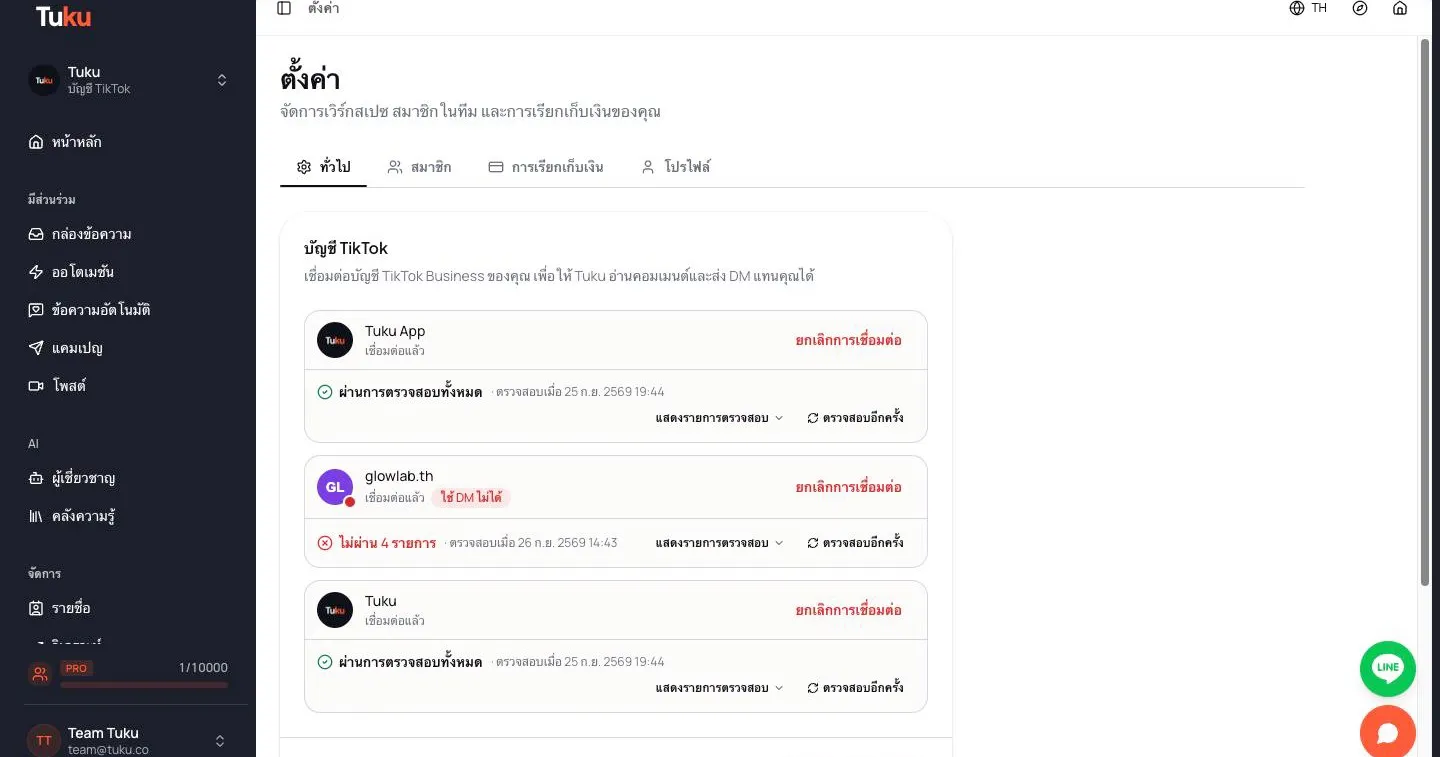
บัญชี TikTok
หัวข้อที่มีชื่อว่า “บัญชี TikTok”การ์ดนี้แสดงทุกบัญชี TikTok ที่เชื่อมต่อ แต่ละแถวแสดง:
- ชื่อบัญชีและ เชื่อมต่อแล้ว
- ป้ายสีแดง ใช้ DM ไม่ได้ หรือ ต้องเชื่อมต่อใหม่ ถ้า DM ใช้งานไม่ได้
- สรุปผลการตรวจสอบการเชื่อมต่อหนึ่งบรรทัด: ผ่านการตรวจสอบทั้งหมด หรือ ไม่ผ่าน 2 รายการ และเวลาที่ตรวจ
- แสดงรายการตรวจสอบ เพื่อเปิดรายการทั้งหมด และ ตรวจสอบอีกครั้ง เพื่อตรวจทันที
- เชื่อมต่อใหม่ ถ้า TikTok ปฏิเสธการเข้าถึงของ Tuku หรือมีสิทธิ์บางรายการที่ยังไม่ได้อนุมัติ ใช้ได้แม้จะครบขีดจำกัดบัญชีของแพ็คเกจแล้ว
- ยกเลิกการเชื่อมต่อ
ผู้ดูแลและผู้จัดการจะเห็น เชื่อมต่อใหม่ และ ยกเลิกการเชื่อมต่อ
ด้านล่างของการ์ดจะแสดงจำนวนบัญชีที่ใช้ไป เช่น “เชื่อมต่อแล้ว 1 จาก 5 บัญชี” และปุ่ม เชื่อมต่อ TikTok หรือ เชื่อมต่ออีกบัญชี ผู้ดูแลและผู้จัดการเชื่อมต่อบัญชีได้
ดูความหมายของการตรวจสอบแต่ละข้อและวิธีแก้ได้ที่ เชื่อมต่อ TikTok → รายการตรวจสอบการเชื่อมต่อ ดูวิธีเชื่อมต่อใหม่และยกเลิกการเชื่อมต่อได้ที่ เชื่อมต่อ TikTok → เชื่อมต่อบัญชีใหม่ และ ยกเลิกการเชื่อมต่อบัญชี
ภาษาอีเมล
หัวข้อที่มีชื่อว่า “ภาษาอีเมล”เลือกภาษาของอีเมลที่ Tuku ส่งถึงเวิร์กสเปซนี้ เช่น เคล็ดลับการเริ่มต้นใช้งานและการแจ้งเตือนการใช้งาน ตัวเลือกคือ English, ไทย, Bahasa Indonesia และ Tiếng Việt
การเปลี่ยนจะบันทึกทันทีที่คุณเลือกภาษา ผู้ดูแลและผู้จัดการเปลี่ยนได้ บทบาทอื่นเห็นแต่เปลี่ยนไม่ได้
โปรไฟล์เวิร์กสเปซ
หัวข้อที่มีชื่อว่า “โปรไฟล์เวิร์กสเปซ”การ์ดนี้จะแสดงเฉพาะเมื่อคุณอยู่ในมากกว่าหนึ่งเวิร์กสเปซ
- อัพโหลดรูปภาพ — โลโก้ของเวิร์กสเปซ (PNG, JPG หรือ SVG ไม่เกิน 2MB) รูปสี่เหลี่ยมจัตุรัสดูดีที่สุด แสดงในแถบด้านข้างและในอีเมล
- ชื่อ — ชื่อเวิร์กสเปซที่ทีมของคุณเห็น แสดงในแถบด้านข้างและในอีเมล
คลิก บันทึกการเปลี่ยนแปลง เมื่อคุณเปลี่ยนชื่อเวิร์กสเปซ ที่อยู่เว็บของเวิร์กสเปซจะเปลี่ยนด้วย อย่าลืมอัปเดตบุ๊กมาร์ก
พื้นที่อันตราย
หัวข้อที่มีชื่อว่า “พื้นที่อันตราย”การ์ดนี้จะแสดงเฉพาะเมื่อคุณอยู่ในมากกว่าหนึ่งเวิร์กสเปซ จะมีปุ่ม ลบเวิร์กสเปซ แต่ปุ่มนี้ถูกปิดไว้ในแอป ถ้าต้องการลบเวิร์กสเปซและข้อมูล ให้ติดต่อฝ่ายสนับสนุน
ถ้าคุณแค่อยากหยุดจ่ายเงิน ให้ยกเลิกแพ็กเกจแทน เวิร์กสเปซจะย้ายไปแพ็กเกจฟรีและเก็บข้อมูลไว้ ดู แพ็กเกจและการเรียกเก็บเงิน → ยกเลิกแพ็กเกจแบบชำระเงิน
เวอร์ชันแอป
หัวข้อที่มีชื่อว่า “เวอร์ชันแอป”ด้านล่างสุดของหน้าจะแสดงเวอร์ชันแอป เช่น Tuku v1.44.2 ใส่เวอร์ชันนี้ไว้ด้วยเมื่อแจ้งปัญหา
การตั้งค่าอื่นๆ
หัวข้อที่มีชื่อว่า “การตั้งค่าอื่นๆ”| การตั้งค่า | อยู่ที่ |
|---|---|
| ทีมและบทบาท | ตั้งค่า → สมาชิก |
| แพ็กเกจและการเรียกเก็บเงิน | ตั้งค่า → การเรียกเก็บเงิน |
| ชื่อและรูปของคุณ | ตั้งค่า → โปรไฟล์ |